


在Excel制作报名表、登记表时,经常需要预留一条横线供用户填写。其实Excel下划线有多种实现方式,不同方法适合的场景也不一样。下面根据实际使用需求,介绍4种常见的Excel表格下划线设置方法。
一、少量空白区域用Ctrl+U
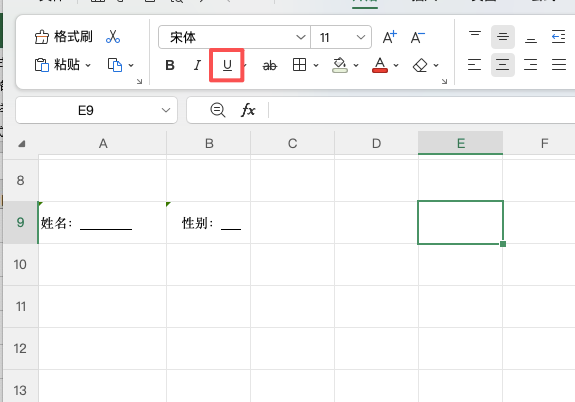
如果只是临时制作几条填写线,可以选中单元格后按Ctrl+U,再输入空格,下划线就会随着空格出现。
也可以在【开始】选项卡中点击【下划线】。这种方式操作简单,但线条长度取决于空格数量,调整列宽后可能需要重新处理。
二、文字和下划线放在同一单元格
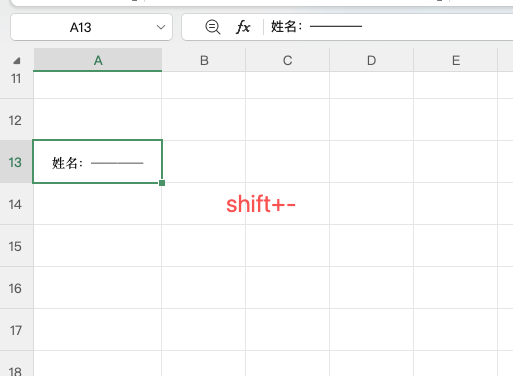
需要在文字后面接一段横线时,可以使用Shift+减号输入下划线字符_,连续输入多个即可。
例如“姓名:________”,这种方法更适合简单的填空内容,但线条长度需要手动控制。
三、表格填写区域推荐使用下框线
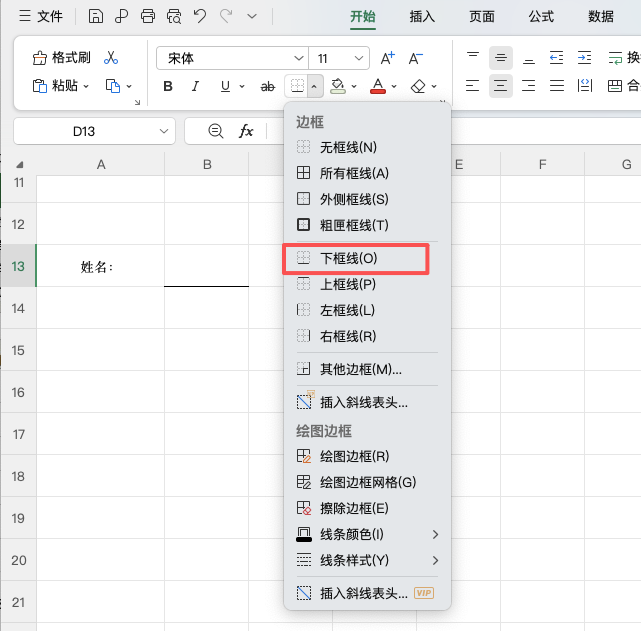
如果是制作正式的Excel登记表,更建议使用单元格边框。选中目标区域,依次点击【开始】→【边框】→【下框线】,单元格底部就会生成一条整齐的横线。这种Excel下划线不属于单元格内容,调整列宽后仍会自动延伸,打印时也比较规整。
四、大量单元格可用自定义格式
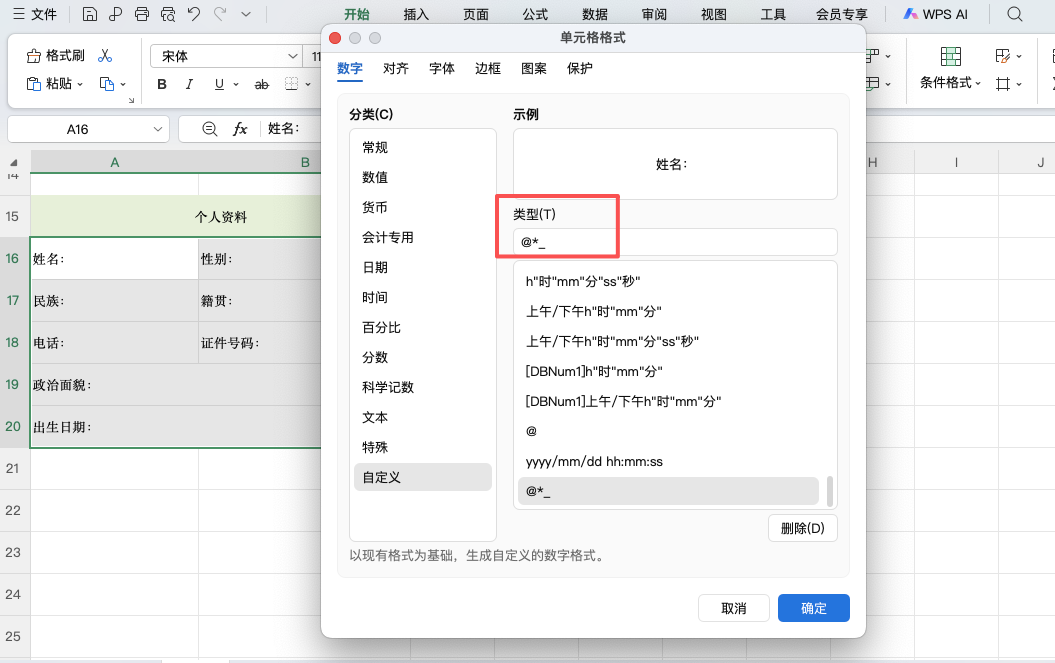
如果需要批量制作填空线,可以通过自定义格式实现。选中区域后打开【设置单元格格式】→【数字】→【自定义】,在类型中输入:@*_
其中@用于显示原有内容,*_会用下划线填充剩余空间。设置后,单元格内容后会自动延伸出下划线,适合批量制作填写区域。
五、怎么选择?
少量临时下划线可以用Ctrl+U,文字后接横线可用Shift+减号;正式表格优先考虑下框线,需要批量生成填写线时则可以使用自定义格式。掌握这4种Excel下划线方法,就能根据表格用途快速制作整齐的填写区域。


评论 (0)