


我们在使用Word时,会遇到需要将全角数字、全角字母转换为半角的情况,且希望批量转换时,保留原有标点符号不变,不被误改。
大家都知道,全选内容后在【开始】选项卡点击【Aa】按钮,就能切换全角和半角,但这种方法会连同标点一起转换,无法满足“只转数字和字母”的需求,下面就教大家简单的操作方法。
一、只转全角数字和字母,标点不变
操作核心是“单独查找、单独转换”,分两步完成,全程用【查找和替换】功能精准定位,避免误碰标点。
1.转换全角数字为半角
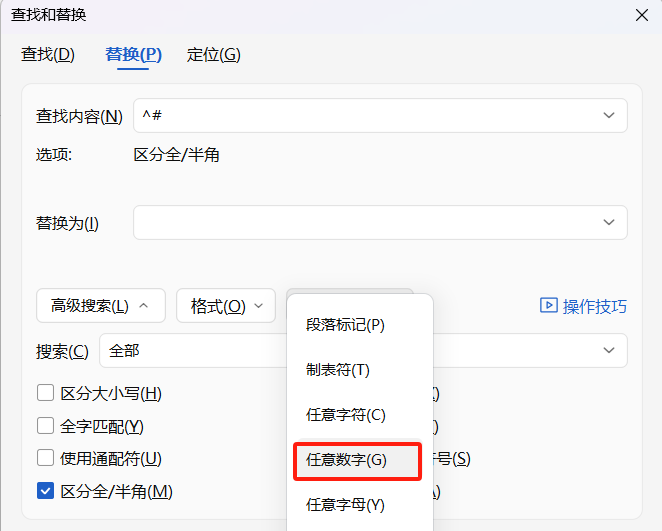
- 按Ctrl+H打开【查找和替换】对话框,鼠标定位“查找内容”框;
- 点击“特殊格式”,选中“任意数字”,此时查找框会显示“^#”(代表所有数字);
- 点击“在主文档中查找”,选中所有找到的数字,再去【开始】选项卡点击【Aa】,切换为半角即可。
2.转换全角字母为半角
- 重复步骤1的操作,唯一区别是:在“特殊格式”中选择“任意字母”,查找框会显示“^$”(代表所有字母)。
- 选中所有找到的字母,同样在【开始】选项卡切换为半角,标点符号全程不会被改动。
二、小扩展:3个实用查找技巧
除了查找数字和字母,这些技巧也很常用:
1.查找所有汉字:查找框输入“[一-﨩]”,勾选“通配符”即可;
2.查找全角空格:复制文档中的全角空格(显示为□),粘贴到查找框即可;
3.查找所有标点:查找框输入“[!一-﨩^1-^127]”,勾选“通配符”,可查找所有非汉字、非数字、非字母的标点。

按照上面的方法,两步就能精准转换全角数字和字母,保留标点不变,操作简单不复杂,新手也能一次学会。




评论 (0)