


日常使用Excel,难免担心表格数据被误改、删除,其实保护工作表很简单,一分钟就能学会。今天就分享快速实现保护工作表内容的方法,不需要安装插件。
1.全选表格:按下Ctrl+A,快速选中整个Excel表格;
2.取消整体锁定:右击选中的区域,点击【设置单元格格式】,切换到【保护】选项卡,取消勾选【锁定】,点击确定;
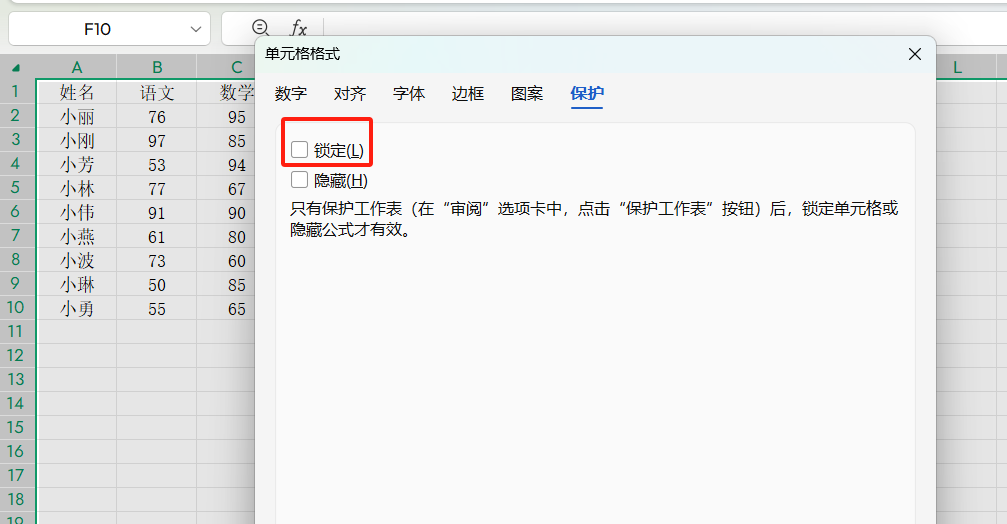
3.锁定核心数据:重新选中需要保护的表格数据,再次右击选择【设置单元格格式】,勾选【锁定】后确定。
4.启用保护:点击顶部【审阅】,找到【保护】,选择【保护工作表】,直接点击确定即可完成。
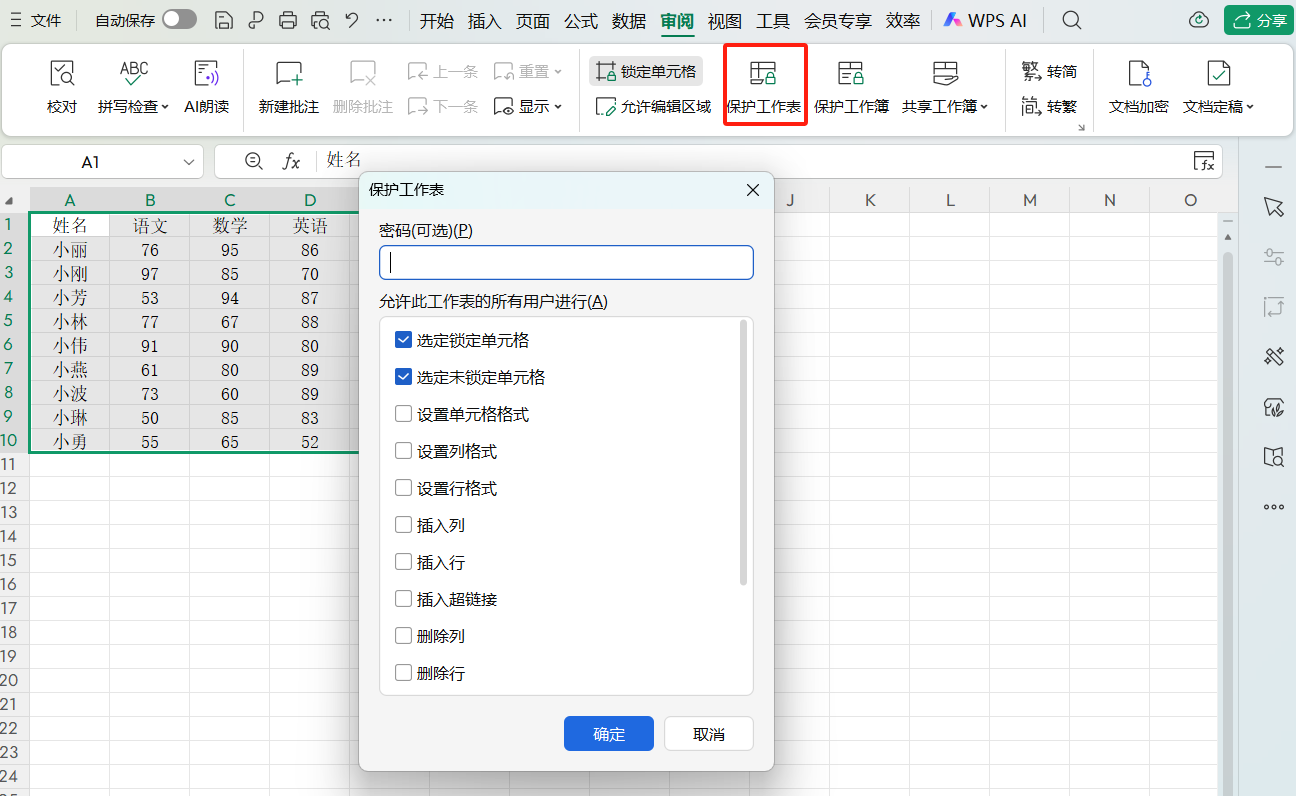
这样操作后,别人就无法修改表格数据啦,简单几步,轻松守护表格安全,再也不用怕数据被误改~


评论 (0)