


日常办公经常需要打印Excel表,但总会遇到各种小麻烦。本文分享3个实用打印技巧,轻松搞定打印标题不重复、内容超页、排版杂乱的问题,新手也能快速上手,让打印更高效省心。
一、打印标题行
多页表格打印时,想让每一页都显示标题,不用重复复制。
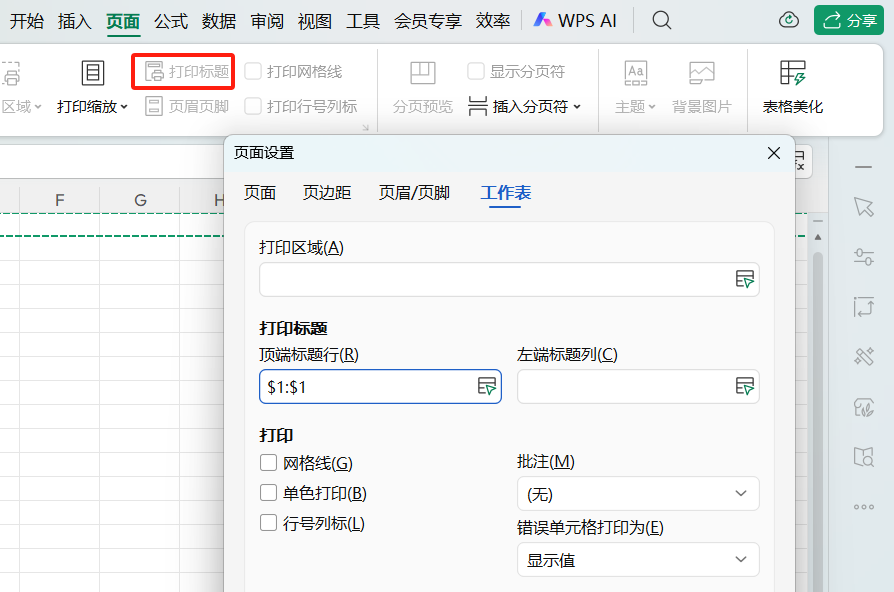
点击【页面布局】-【打印标题】,在【顶端标题行】选中标题区域,再选定打印内容,确定后按Ctrl+P预览,每页都会自带标题,查看更方便。
二、打印一页
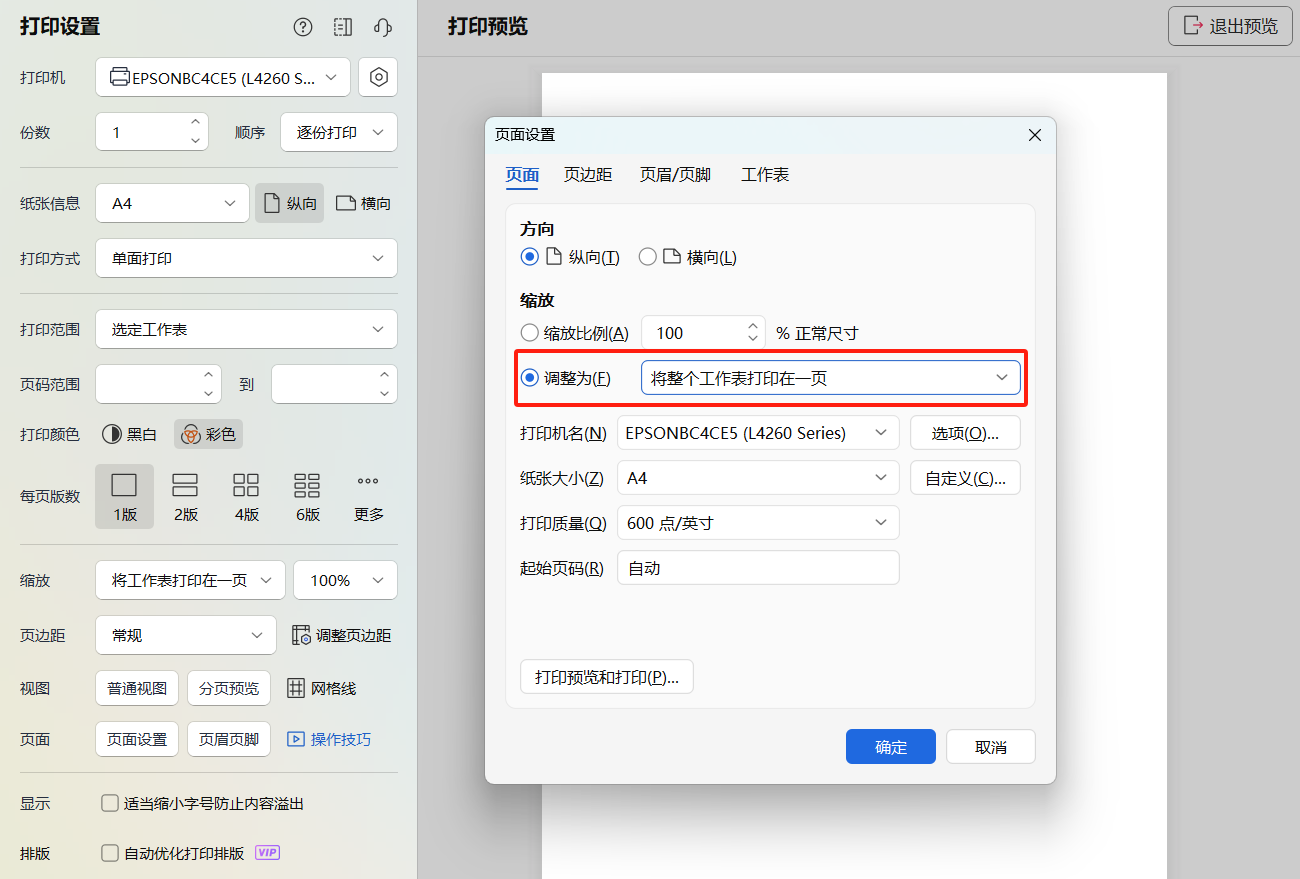
数据多一点就会多打出空白页,只需按Ctrl+P打开打印预览,进入【页面设置】,选择【将工作表调整为一页】,系统会自动缩放内容,所有信息都能整齐打印在一页纸上。
三、打印居中显示
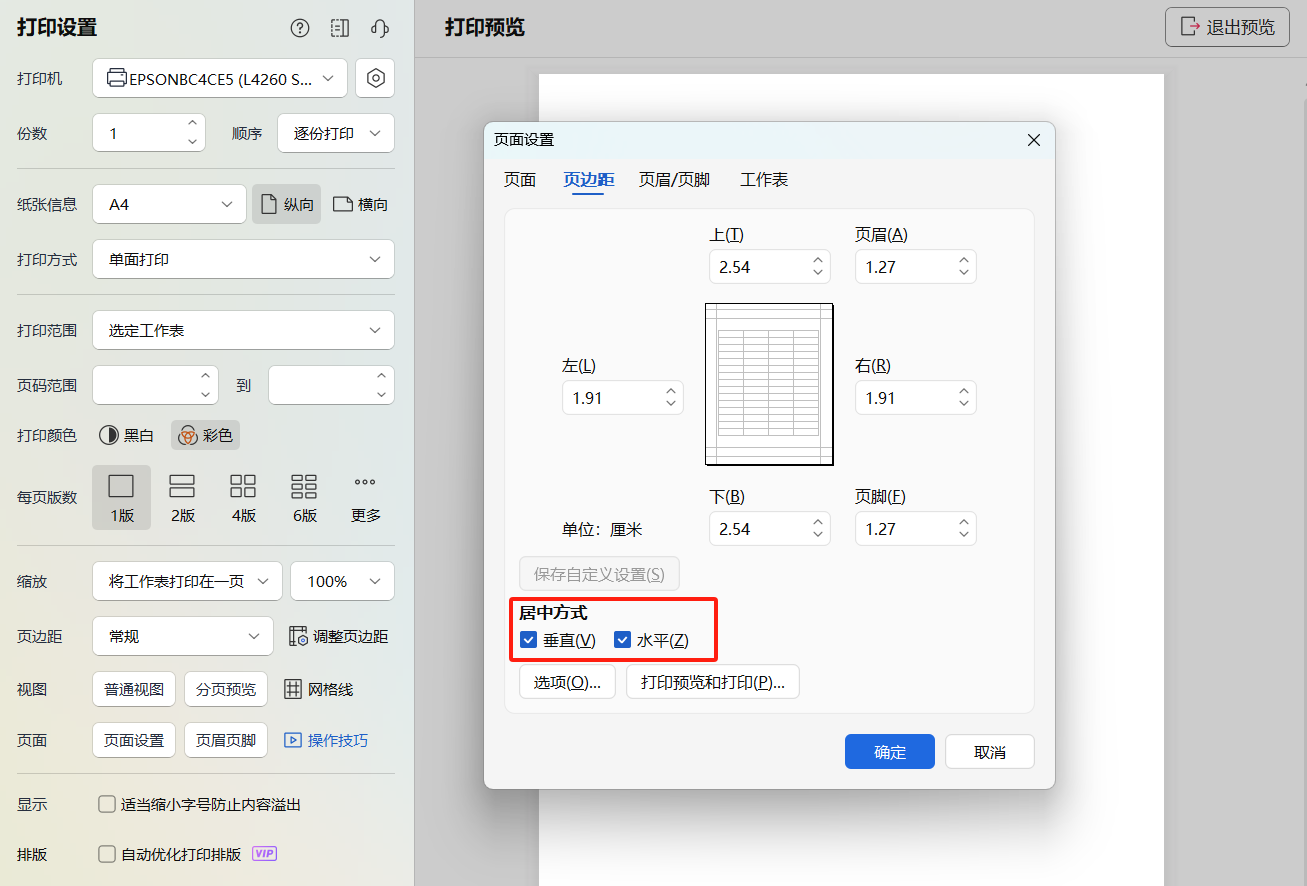
想要打印效果更美观,按Ctrl+P进入打印预览,打开【页面设置】-【页边距】,在居中方式里同时勾选【水平】和【垂直】,表格或文档就会居中呈现,整体整洁又专业。
结语
这3个打印技巧操作简单、实用性强,不用复杂设置,就能解决标题重复、内容超页、排版杂乱等问题,提升办公效率,让打印更省心。


评论 (0)