


在整理Excel表格时,重复数据是非常常见的问题。想要快速清理重复内容,可以使用Excel自带的去重工具。下面介绍两种Excel去除重复数据的方法,帮助你根据不同需求选择合适的操作方式。
方法一:使用“删除重复项”快速清理数据
如果你的目标是直接删除表格中的重复内容,只保留唯一数据,那么“删除重复项”是最快的方法。
第一步:选择数据区域
打开Excel表格后:
- 点击数据区域中的任意单元格;
- Excel会自动识别当前数据范围;
- 如果只需要处理部分内容,可以手动选中指定区域。
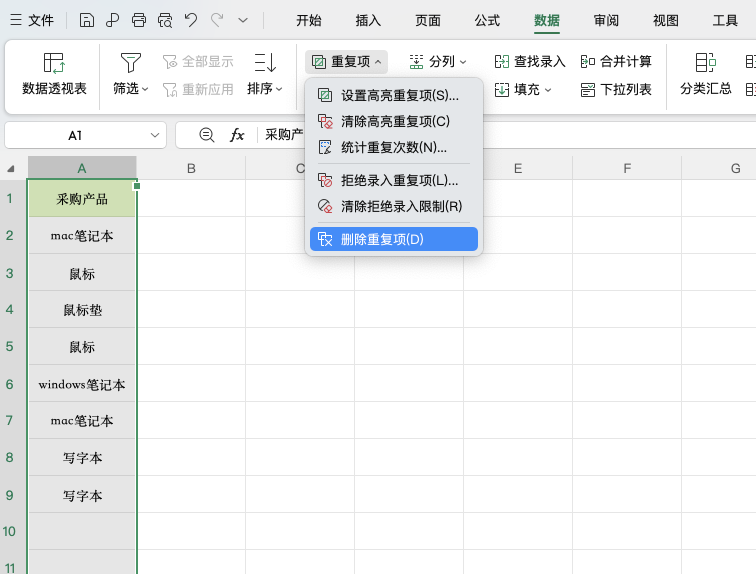
第二步:打开删除重复项功能
操作路径:
【数据】→【删除重复项】
打开功能窗口后,Excel会显示当前表格中的所有字段。
第三步:设置判断重复的条件
在删除重复项窗口中,需要选择哪些列作为判断标准。根据实际需求选择对应字段,可以避免误删重要数据。
第四步:确认删除结果
点击【确定】后,Excel会自动处理重复内容,并弹出提示:
- 删除了多少条重复数据;
- 当前剩余多少条唯一记录。
这种方法操作简单,适合需要直接清理原表数据的情况。
方法二:利用高级筛选提取不重复数据
如果不希望修改原始表格,只想生成一份没有重复内容的新名单,可以使用高级筛选。
第一步:选中数据范围
点击原始数据中的任意单元格,让Excel识别当前数据区域。
第二步:打开高级筛选
依次点击:
【数据】→【高级】
进入高级筛选设置页面。
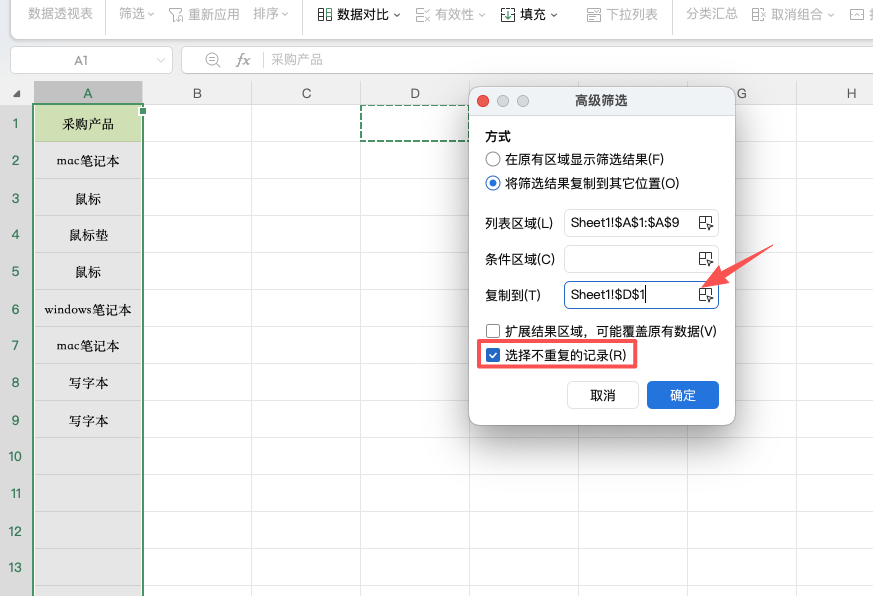
第三步:设置筛选参数
在弹出的窗口中进行以下设置:
- 选择“将筛选结果复制到其他位置”;
- 确认列表区域是否正确;
- 条件区域保持为空;
- 在“复制到”位置选择一个空白单元格;
- 勾选“选择不重复的记录”。
第四步:生成唯一数据列表
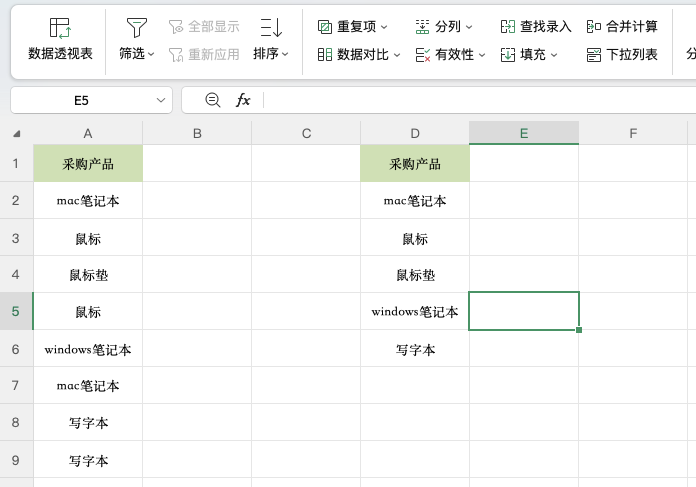
点击【确定】后,Excel会自动把去重后的数据复制到指定区域。
这种方式最大的优势是:
- 原始数据不会发生变化;
- 可以单独生成新的数据表;
- 适合数据分析和名单整理。
两种Excel去除重复数据方法如何选择?
根据不同使用场景,可以这样选择:
- 需要直接清理表格内容:使用“删除重复项”,速度更快。
- 需要保留原始数据:使用“高级筛选”,安全性更高。
- 需要制作客户名单、员工名单等唯一列表:推荐高级筛选提取。
常见问题(FAQ)
Q1:删除重复项后还能恢复数据吗?
删除重复项会直接修改原表,建议操作前先复制备份。如果误删,可以使用撤销功能恢复。
Q2:为什么删除重复项后数量不对?
通常是因为选择的判断列不同。例如只选择姓名列,会忽略部门、编号等其他信息,需要根据实际需求勾选字段。
Q3:高级筛选可以自动删除重复数据吗?
高级筛选不会修改原始数据,它主要用于提取不重复记录,更适合需要保留完整数据的场景。
总结
Excel处理重复数据时,可以根据需求选择不同工具。掌握这两种Excel去除重复数据的方法,可以有效提升数据整理效率,让表格管理更加规范。


评论 (0)