


面对大量销售明细数据,尤其是几千甚至几万条记录的时候,Excel中的数据透视表可以快速对数据进行分类统计,只需要简单拖动字段,就能自动生成汇总结果。
一、创建Excel数据透视表
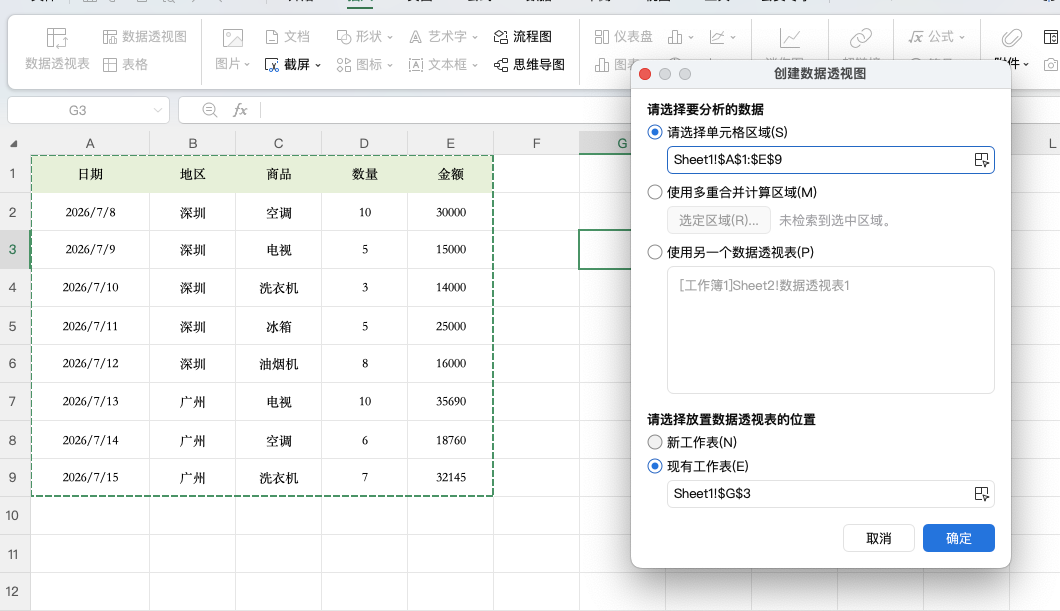
使用数据透视表前,需要先选中原始数据区域。
操作步骤:
1、点击销售数据表中的任意一个单元格。
2、打开顶部菜单栏,选择「插入」选项。
3、点击「数据透视表」,Excel会自动识别当前数据范围。
4、在弹出的窗口中确认数据区域是否正确,然后选择透视表放置位置,可以新建工作表,也可以放在当前工作表中。
5、点击「确定」,即可生成一个空白的数据透视表。
创建完成后,右侧会出现“数据透视表字段”面板,用于设置需要分析的数据内容。
二、通过字段拖动完成数据统计
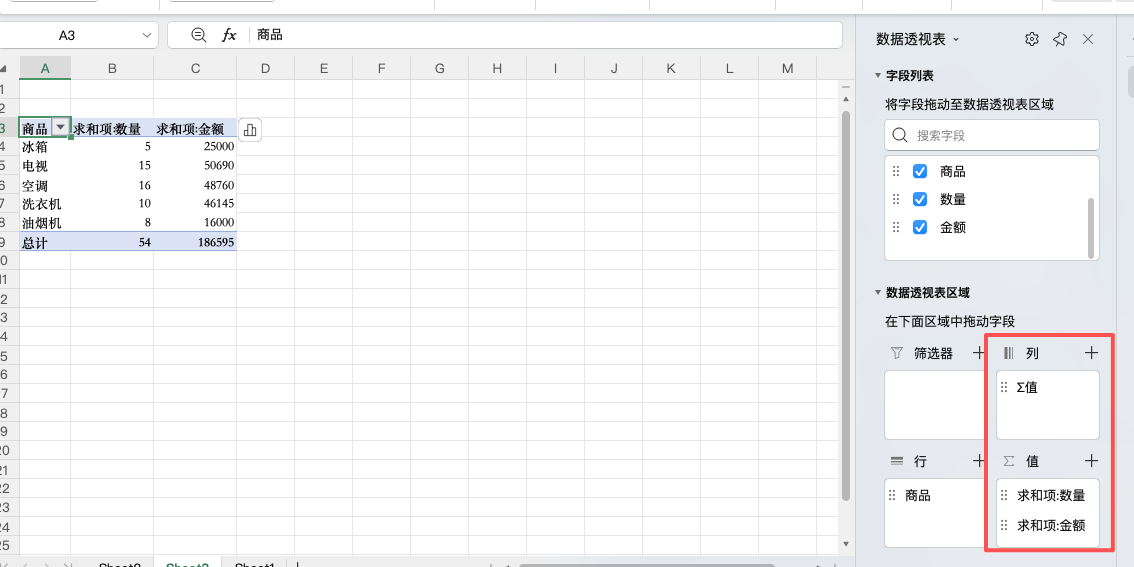
数据透视表最大的特点就是不需要输入复杂公式,通过拖动字段即可完成分类汇总。例如,需要统计不同商品的销售数量和销售金额:
1、将“商品名称”字段拖入「行」区域。
此时透视表会按照不同商品自动分类显示。
2、将“销售数量”字段拖入「值」区域。
Excel会自动计算每种商品的销量总和。
3、将“销售金额”字段继续拖入「值」区域。
系统会生成每种商品对应的销售金额汇总。
这样,一张销售明细表就可以快速转换成商品销售统计表。
三、调整数据透视表计算方式
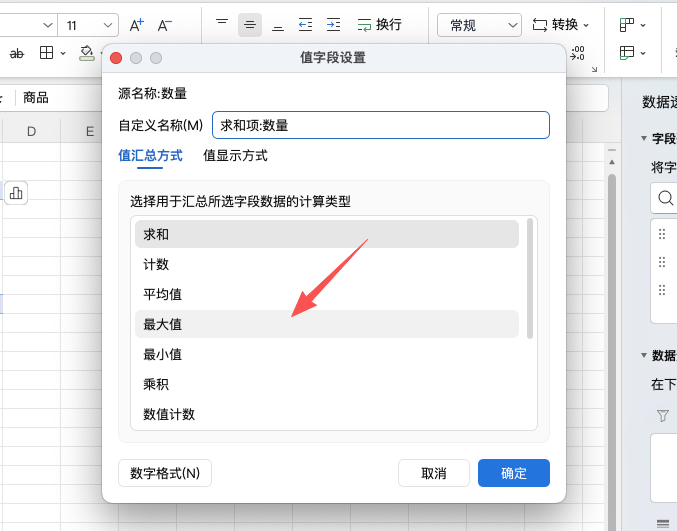
默认情况下,数据透视表会对数字进行求和。但在实际分析中,也可能需要计算数量、平均值或最大值。
修改方法:
1、点击「值」区域中的字段。
2、选择「值字段设置」。
3、在计算类型中选择需要的方式,例如:
- 求和:统计销售总额;
- 计数:统计订单数量;
- 平均值:计算平均销售数据;
- 最大值/最小值:查看最高或最低记录。
调整后,透视表会按照新的计算方式重新生成结果。
四、更新数据后刷新透视表
如果原始销售数据增加了新的记录,数据透视表不会立即同步变化,需要手动刷新。
操作方法:右键点击数据透视表任意位置,选择「刷新」,最新的数据统计结果就会更新。
总结
Excel数据透视表是处理大量数据汇总的高效工具。通过“插入数据透视表、拖动字段分类、设置汇总方式”三个步骤,就能快速完成销售数据分析。无论是统计商品销量、地区销售额,还是整理月度报表,数据透视表都能帮助你快速提升数据处理效率。


评论 (0)