


在整理Excel表格时,经常会遇到需要提取部分列数据的情况。例如成绩统计表中,每门课程都会同时包含“成绩”和“排名”两类信息,如果只需要保留所有科目的成绩列,这时候可以利用FILTER函数和文本判断,自动筛选出符合条件的列。
一、整理原始数据区域
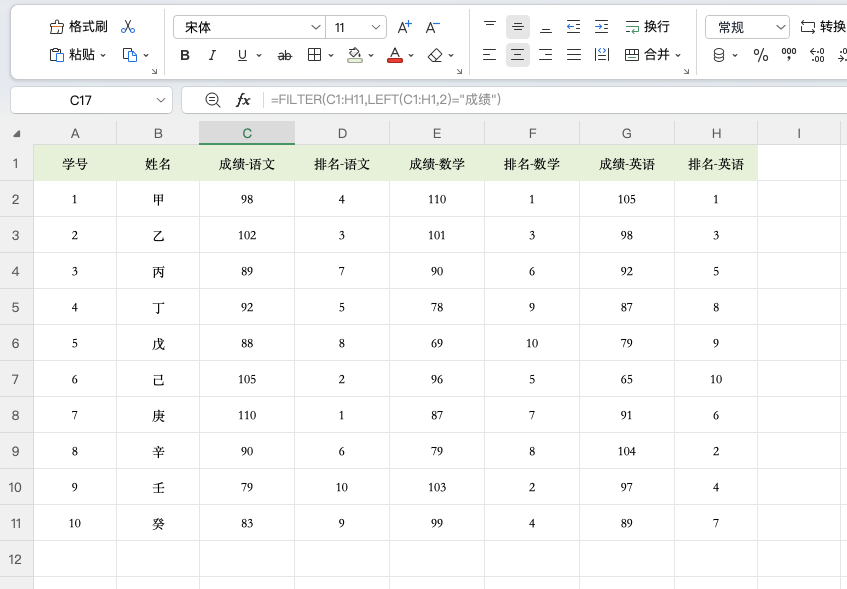
首先准备好需要处理的表格。
例如考试成绩表中:
- A列:学号
- B列:姓名
- C列开始:成绩-语文、排名-语文、成绩-数学、排名-数学等科目数据
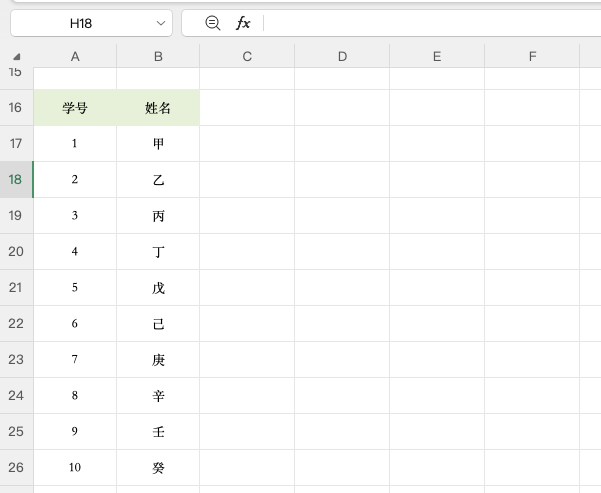
如果需要制作一份只包含各科成绩的新表,可以先将学号和姓名两列复制到新的区域中,作为基础信息保留。
二、使用FILTER函数提取成绩列
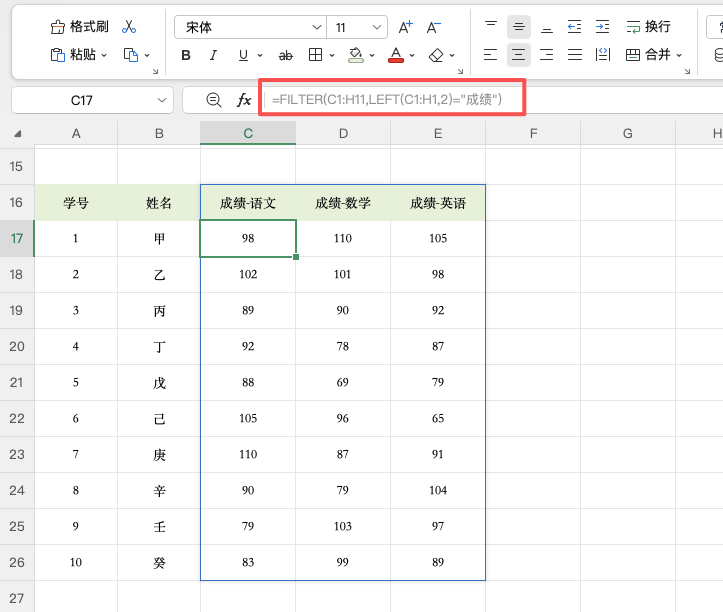
在新表对应的位置输入公式:
=FILTER(C1:H11,LEFT(C1:H1,2)="成绩")
按下回车后,Excel会自动识别标题中的关键词,并返回所有以“成绩”开头的列。同时,标题行也会一起保留下来,不需要重新制作表头。
三、FILTER公式参数解析
这个公式主要分为两部分:
第一参数:C1:H11
表示需要筛选的数据范围,包括第一行标题和下面的成绩数据。
第二参数:LEFT(C1:H1,2)="成绩"
表示筛选条件。
其中LEFT函数会提取每个标题前两个字符:
- “成绩-语文” → 返回“成绩”
- “排名-语文” → 返回“排名”
Excel会判断哪些标题符合条件,只保留前两个字为“成绩”的列。
四、Excel隔列取数据的优势
相比手动删除或复制列,使用FILTER函数有几个明显优势:
1、自动筛选列
不需要记录成绩列在哪些位置,修改表格结构后也能自动识别。
2、适合批量处理
无论是考试成绩、销售报表还是统计表,都可以通过标题关键词快速提取需要的数据。
3、数据实时更新
当新增科目或修改原始数据时,筛选结果会同步变化。
总结
Excel隔列取数据并不需要手动一列列复制,利用FILTER函数结合LEFT函数判断标题内容,就能快速提取指定列。掌握这个方法后,面对成绩表、销售表等包含重复结构的数据表,可以轻松生成需要的结果,大幅提高Excel数据整理效率。


评论 (0)