


Word中的文字内容如果用逗号、空格等符号分隔,怎么快速转换成表格呢?Word自带的文本转换为表格功能,可以快速将这些文字内容整理成规范表格。本篇文章通过案例分享Word文本转换表格教程。
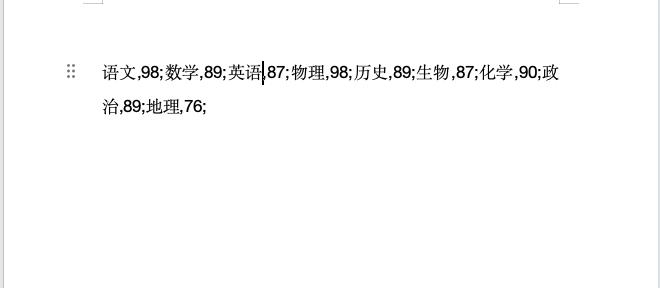
一、整理文本分隔格式
Word转换表格的关键在于识别不同数据之间的分隔位置,因此转换前需要先检查文本格式。
例如:
姓名,部门,职位
张三,销售部,经理
李四,技术部,工程师
这种使用统一逗号分隔的内容,可以直接转换。如果原始内容中同时存在中文逗号、分号、空格等不同符号,需要先进行统一处理。
操作方法:
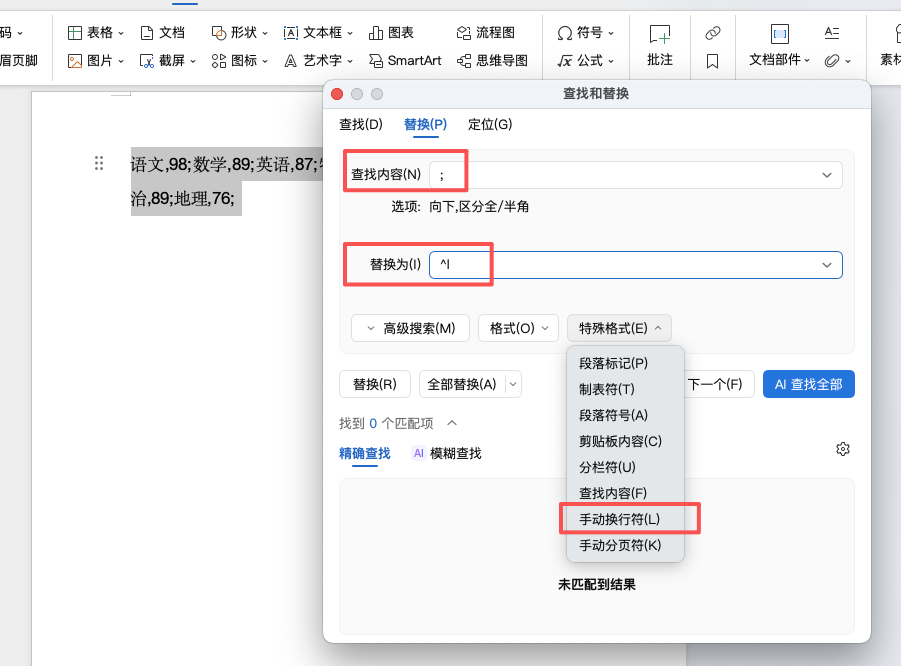
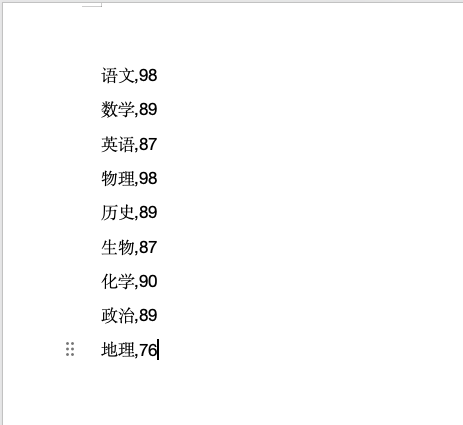
按下 Ctrl+H 打开“查找和替换”窗口,在“查找内容”中输入原来的分隔符,例如中文分号“;”,然后在“替换为”中输入英文逗号“,”,点击“全部替换”。统一分隔符后,Word才能准确判断每一列的数据范围,避免转换后出现列错乱的问题。
二、使用文本转换成表格功能
完成文本整理后,就可以开始转换。首先,用鼠标选中需要转换的文字内容,也可以按 Ctrl+A 全选文档中的文本。
然后点击顶部菜单栏:插入 → 表格 → 文本转换成表格
三、选择正确的分隔符
在“将文字转换成表格”的设置页面中,需要根据原文本格式选择分隔方式。
例如:
- 使用逗号分隔,就选择“逗号”;
- 使用空格分隔,就选择“空格”;
- 使用其他符号,可以勾选“其他”,然后输入对应字符。
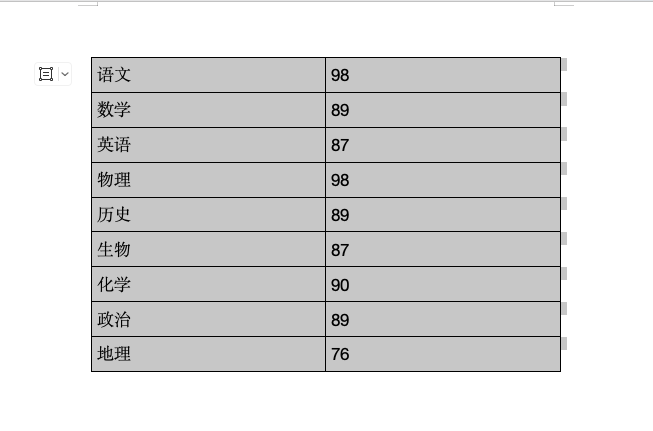
确认设置无误后,点击“确定”,原本杂乱的文字内容就会自动转换成整齐的表格。
四、转换失败时如何处理
如果转换后的表格列数不正确,通常是分隔符没有统一导致的。
可以检查:
- 文本中是否存在不同类型的符号;
- 分隔符之间是否多了空格;
- 某些内容是否缺少分隔符。
调整文本格式后,再重新执行转换即可。
总结
Word文字转换成表格需要先统一分隔符,再使用“文本转换成表格”功能,选择正确的分隔方式,就能快速完成转换。相比手动创建表格,这种方法不仅速度更快,还能处理大量数据,提高文档整理效率。


评论 (0)