


Word文档里的图片一多,文件大小就很容易超出预期。尤其是插入高清图片后,不仅文档打开速度变慢,发送邮件或上传网盘也会受到影响。如果不想删除图片,可以根据使用场景选择下面几种方式来减小文件体积。
一、阅读文档时先隐藏图片
如果当前只是检查文字内容,并不需要查看图片,可以先让Word不加载图片,这样操作起来会更加流畅。打开Word后,点击【文件】→【选项】→【高级】,找到“显示文档内容”区域,勾选“显示图片框”,再点击【确定】。
设置完成后,文档中的图片会暂时显示为空白框,但原来的图片并没有被删除。后续需要查看图片时,只要取消这个选项即可。
二、通过压缩图片减小Word文件大小
如果文档已经编辑完成,需要发送给同事,可以直接压缩文档中的图片。
选中任意一张图片,进入【图片格式】选项卡,点击【压缩图片】,在弹出的窗口中取消不需要的选项,并根据使用场景选择合适的分辨率,例如发送邮件可以选择较低的分辨率,最后点击【确定】。压缩后重新保存文档,通常可以明显减少文件大小。
三、把Word文档压缩后再发送
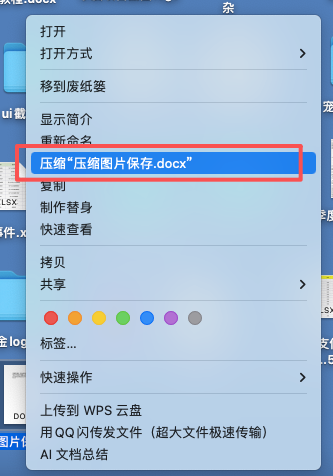
如果主要目的是方便传输,也可以直接压缩整个文件。
先关闭Word文档,在文件所在位置点击鼠标右键,选择压缩工具中的“添加到压缩文件”或类似选项,然后选择压缩格式并开始压缩。生成压缩包后,再通过邮件、聊天工具或网盘发送即可。这种方法不会改变Word原文件内容,接收方解压后就可以正常打开。
四、总结
想要解决Word文件太大的问题,不一定要删除图片。只是阅读时可以隐藏图片,正式发送前可以压缩图片,如果只是为了方便传输,则可以直接压缩Word文件。根据不同需求选择方法,既能保留文档内容,也能有效降低文件体积。


评论 (0)