


处理篇幅较长的Word文档时,如果一直保持单页查看,来回翻页会比较麻烦,尤其是在检查排版、对比页面内容时,很难快速看到整体效果。Word提供了多页查看功能,可以根据屏幕大小同时展示多个页面。
一、开启Word多页显示
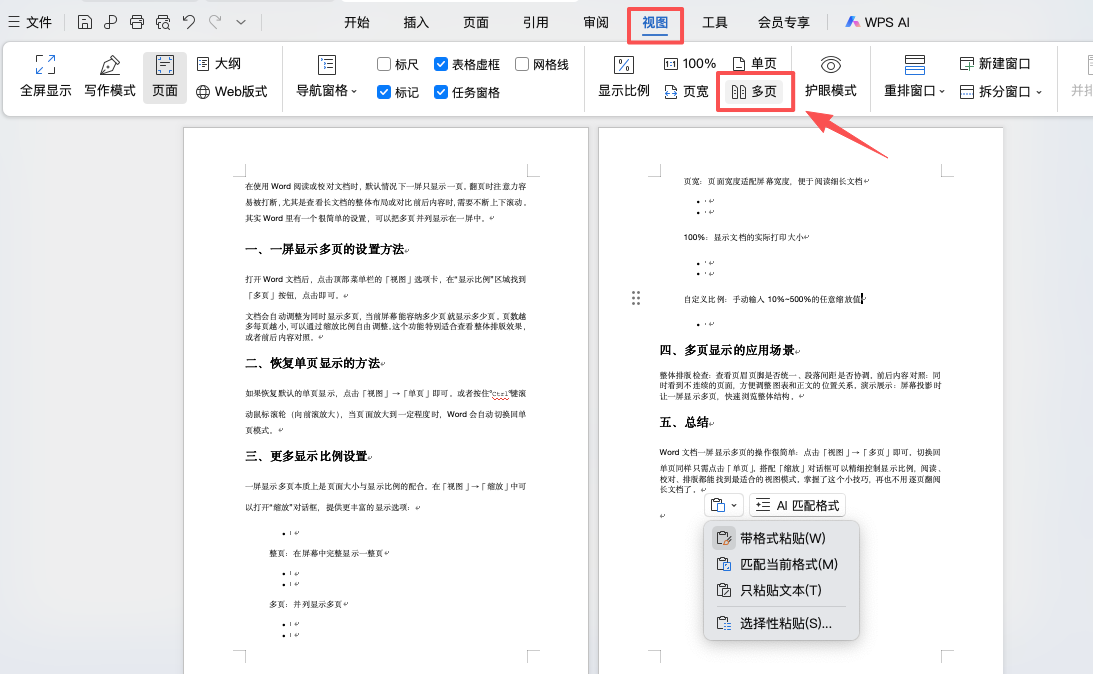
打开需要查看的Word文档,点击顶部的【视图】选项卡,在“缩放”或“显示比例”区域找到【多页】。
点击后,Word会自动缩小页面,并根据当前窗口大小排列多个页面。如果想让页面显示得更大或更小,可以继续调整缩放比例。这种方式特别适合检查长文档的整体排版,比如查看标题、图片、页眉页脚是否出现位置错乱。
二、根据需要调整显示大小
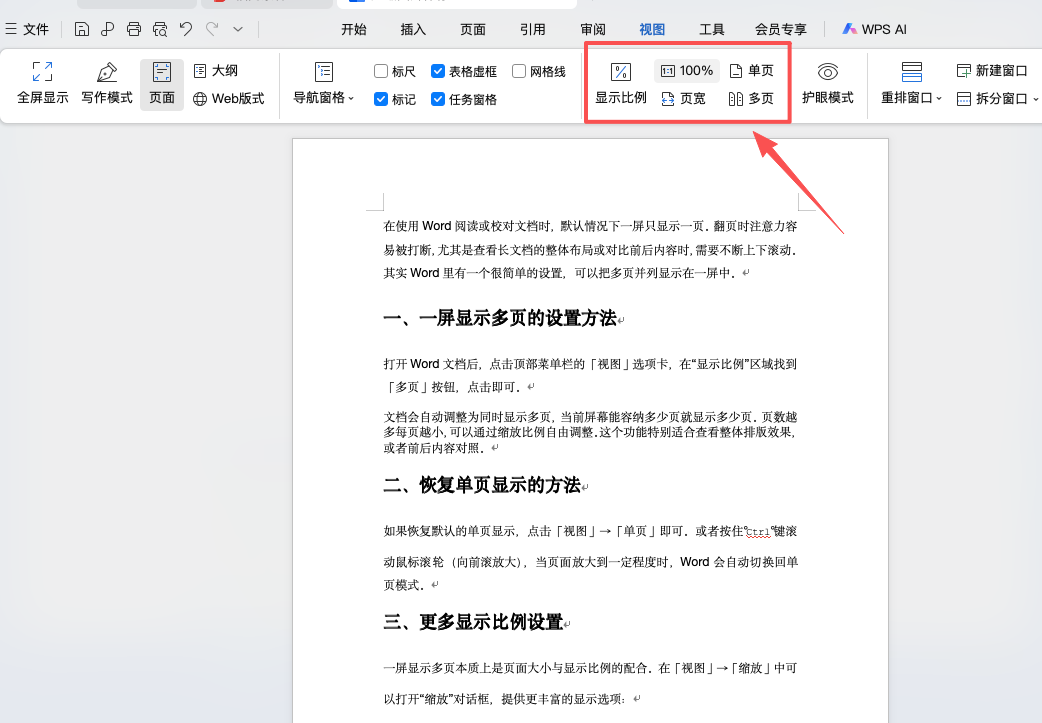
如果觉得多页显示后页面太小,可以点击【视图】→【缩放】,打开缩放设置。
常见的几种模式包括:
- 多页:适合快速查看连续页面。
- 单页:恢复一次查看一页的状态。
- 页宽:让页面宽度适应Word窗口,适合阅读正文。
- 100%:按照实际大小查看文档。
- 自定义:根据需要手动设置缩放比例。
可以根据屏幕大小选择合适的显示方式。
三、如何恢复一页显示
如果检查完文档后,想回到平时的阅读模式,直接点击【视图】→【单页】即可。也可以使用鼠标滚轮配合Ctrl键调整页面大小,放大到一定程度后,Word也会重新以单页形式显示。
四、哪些情况适合多页查看
如果正在检查论文、报告、方案等长篇Word文档,多页显示可以快速了解页面之间的衔接情况。在调整图片和表格时,也可以通过多页视图观察它们是否造成空白页或分页异常。制作完成后检查整体版式时,这个功能也非常实用。
五、总结
想让Word一屏显示多页,直接进入【视图】并选择【多页】即可。再结合缩放比例进行调整,就能在整体浏览和细节查看之间快速切换。对于长文档排版和校对来说,这是一个非常方便的小技巧。


评论 (0)