


Excel表格中如果需要记录产品图片、员工照片或物品实拍图,把图片直接放进单元格往往会占用大量空间。可以利用Excel批注来展示图片,平时不影响表格布局,鼠标移到单元格上就能查看,非常适合做图片备注。
一、先建立一个图片批注
选中需要添加图片的单元格,右键选择「插入批注」,先生成一个普通批注框。将批注里的默认文字删除,然后把鼠标移到批注边框上。看到鼠标变成十字箭头后,右键点击边框,选择「设置批注格式」。
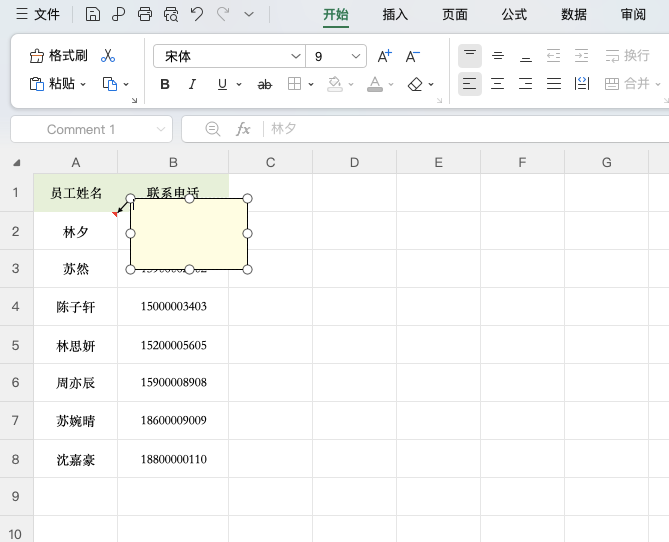
二、把图片设置为批注背景
进入设置窗口后,找到「颜色与线条」选项。点击「颜色」右侧的下拉按钮,选择「填充效果」。
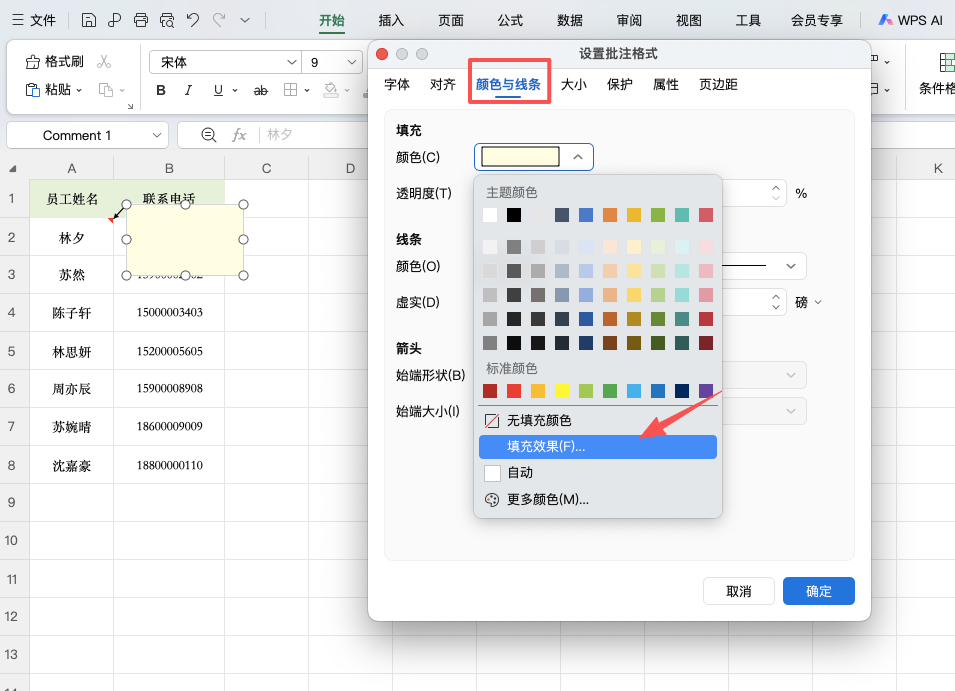
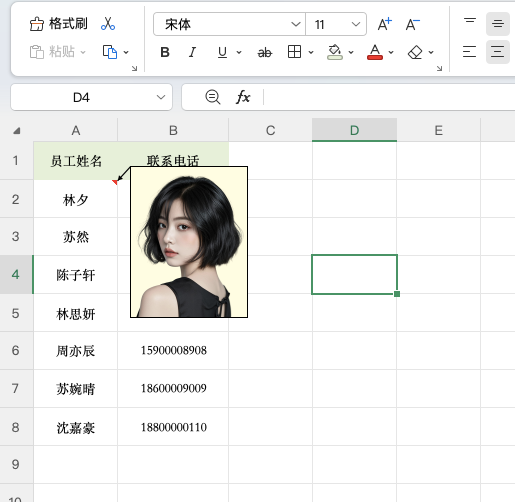
然后切换到「图片」选项卡,点击「选择图片」,从电脑中找到需要添加的图片。选择完成后,建议勾选「锁定图片纵横比」,避免图片放进批注后出现变形。最后连续点击「确定」,图片就会作为批注背景显示。

三、调整图片显示效果
如果批注窗口太小,图片无法完整显示,鼠标右键点击编辑批注,可以直接拖动批注边缘调整大小。如果发现图片比例发生变化,再次进入「设置批注格式」,检查「锁定图片纵横比」是否开启。
四、批量添加图片批注
如果多个单元格需要使用相同格式的图片批注,可以先制作好一个,再复制单元格。随后右键目标单元格,选择「选择性粘贴」→「批注」,就能快速复制批注格式,减少重复设置的操作。
五、哪些场景适合使用?
- 产品表可以通过批注查看商品图片;
- 员工资料可以添加照片;
- 仓库盘点表也可以给物品编号附上实物图片。
总结
想在Excel批注中插入图片,核心就是:插入批注 → 设置批注格式 → 填充效果 → 图片 → 选择图片。相比直接把图片放进表格,图片批注更加节省空间,查看也更加方便。


评论 (0)