


Word表格也能计算合计,只是操作方式和Excel不太一样。如果需要给多个单元格重复进行求和,没必要一个个重新设置公式,利用F4快捷键就能明显提高效率。
一、先完成一次求和
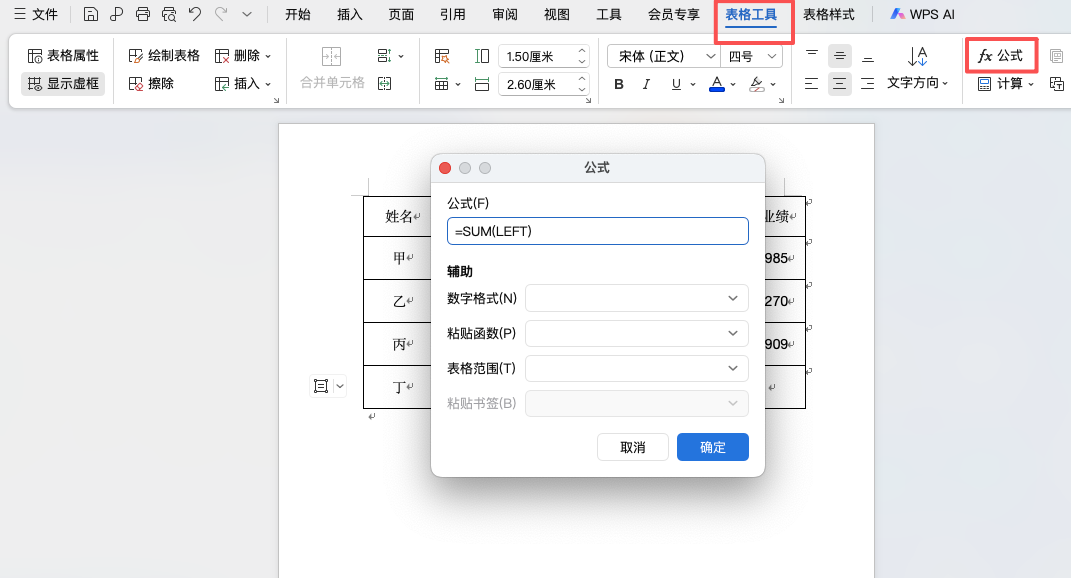
选中需要显示结果的单元格,点击「表格工具」→「公式」,默认公式是SUM(LEFT)
该公式可以计算当前单元格左侧的数据总和。确认公式后点击「确定」,即可得到第一个计算结果。
如果数据位于当前单元格上方,也可以使用 =SUM(ABOVE)。
二、用F4重复求和
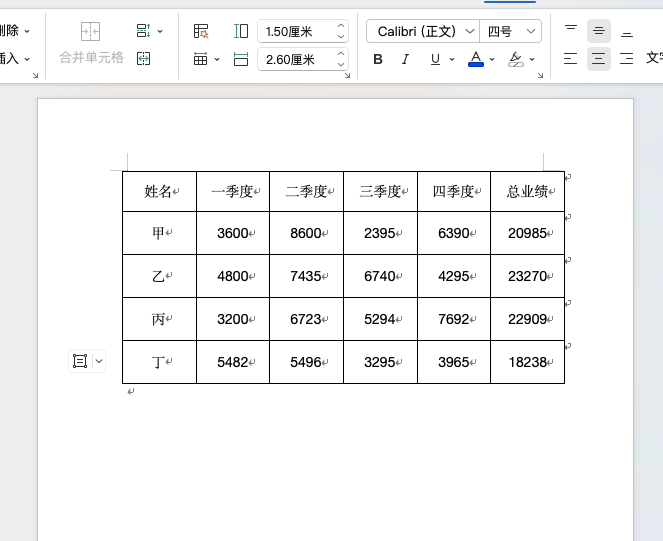
完成第一个单元格的计算后,选中下一个需要求和的位置,直接按下F4键,Word会重复刚才的操作,快速生成求和结果。
后面还有其他需要计算的位置时,只需要选中对应单元格,再按一次F4即可,不需要反复打开“公式”设置窗口。
如果求和区域中存在空白单元格或数据位置比较特殊,建议打开公式设置窗口,手动调整需要计算的数据范围,避免结果不准确。
三、Mac电脑怎么操作
如果使用的是Mac版WPS Office,重复上一步操作可以使用Command + Y。先完成第一个求和公式,再选中其他单元格按下组合键,同样可以快速重复操作。
四、F4不只可以求和
Word中的F4不仅能用于快速求和,还可以重复一些已经完成的格式操作。例如给一个单元格添加底纹后,选中其他单元格按F4,就能快速套用相同设置。
五、总结
Word表格批量求和时,先设置一次公式,再用F4快捷键重复操作即可。相比逐个输入公式,这种方法更加省时,处理大量表格时尤其方便。




评论 (0)