


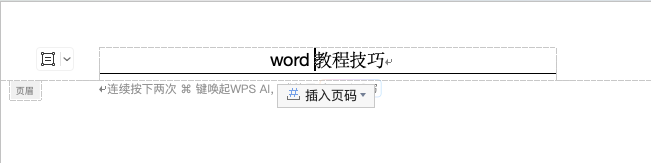
编辑Word文档时,页眉下面有时会自动出现一条横线。很多人尝试点击横线,却发现无法直接选中或删除。其实,这条线通常并不是插入的形状,而是页眉段落自带的下边框。因此,处理时不能按照普通线条的方法操作。
一、直接取消页眉横线
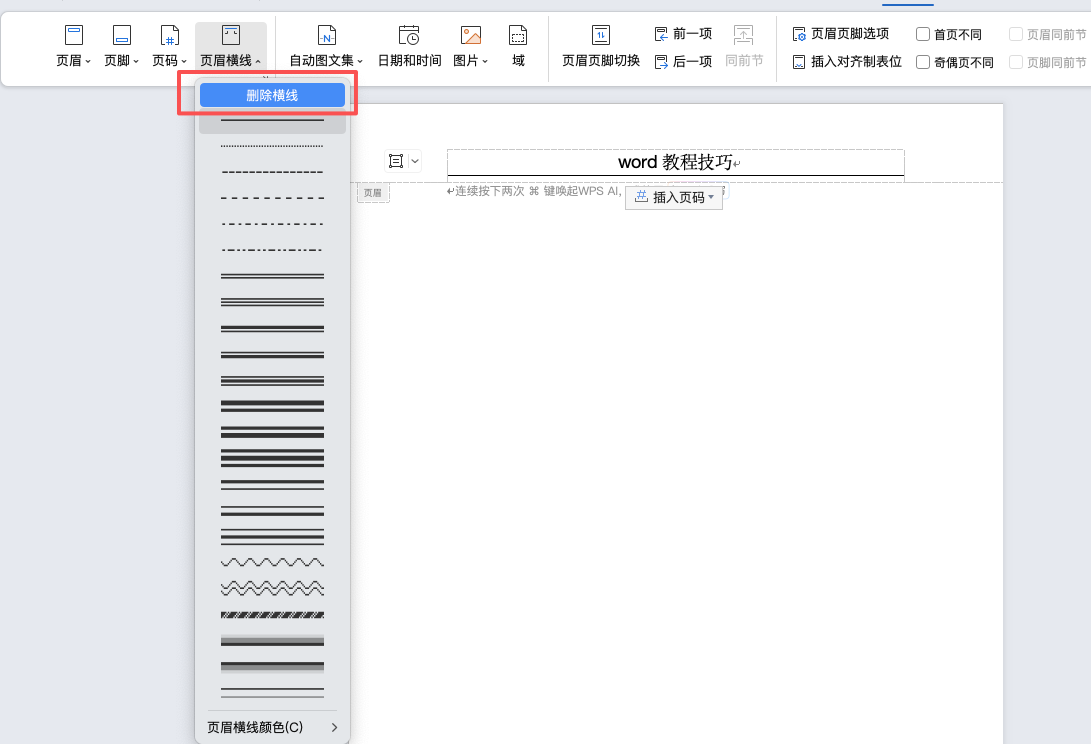
如果只想删除横线,同时保留原来的文字格式,推荐使用这种方法。双击页眉进入编辑状态,选中页眉中的所有内容,点击「页眉」→「删除横线」,设置完成后,页眉文字仍然保留,下面的横线就会消失。
二、通过边框和底纹处理
如果菜单中没有明显的删除横线选项,可以手动调整边框。进入页眉编辑状态后,选中对应的页眉段落,点击「开始」→「边框」→「边框和底纹」。在边框设置区域找到下边框,将其取消,然后点击「确定」。
这种方法可以精准处理页眉横线,不会影响文字本身的字体、字号和颜色。
三、使用清除格式功能
如果页眉中的格式本身不需要保留,还可以采用更简单的方式。
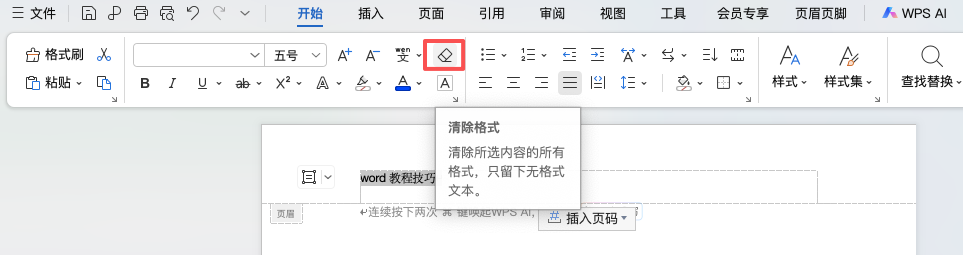
双击页眉后选中相关内容,点击「开始」→「清除所有格式」,Word会将文字原有的格式和段落边框一起恢复为默认状态,页眉横线也会随之消失。
需要注意,这种方法不仅会删除横线,还可能改变页眉原本的字体、颜色、字号和对齐方式,因此更适合重新设置页眉格式的情况。
四、哪种方法更合适?
如果只是想去掉页眉横线,优先选择取消下边框,这样不会破坏已有排版。如果页眉格式比较简单,可以直接清除格式,操作会更加快捷。
掌握页眉边框的设置方式后,再遇到Word页眉突然出现横线的问题,就不用反复尝试删除线条啦,快去试试这些方法。



评论 (0)