


在制作通知、公告、会议文件等正式公文时,经常需要用到红头文件格式。与普通Word文档相比,红头文件对抬头的字体、颜色、位置都有一定要求。如果单位名称比较长,直接换行容易出现对齐不整齐的问题。利用Word中的“双行合一”功能,就能让两组文字在同一行区域内上下排列,制作出整齐的文件抬头。
一、先准备红头文件文字
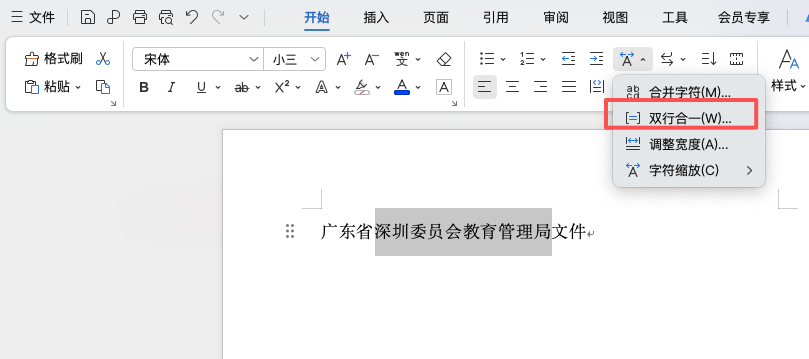
打开Word新建文档,将需要显示在文件顶部的单位名称输入完整。例如:“广东省 深圳委员会教育管理局 文件”两部分名称之间可以使用空格分隔。输入完成后,用鼠标选中需要进行上下排列的文字。
二、利用双行合一调整抬头
保持文字选中状态,进入Word「开始」选项卡,找到「段落」中的「中文版式」,点击「双行合一」。
在弹出的设置窗口中,可以直接查看排版效果。确认无误后点击确定,原本连续排列的文字就会按照上下两行的形式组合在一起,并保持整体位置居中。
三、统一设置红头格式
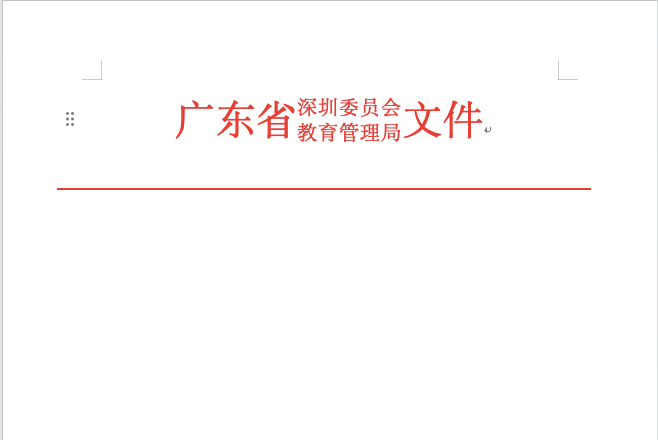
接下来对抬头进行格式调整。一般可以将文字设置为较大的字号,并根据单位规范选择相应字体,同时将字体颜色改为红色并适当加粗。完成后,将这一段设置为居中对齐,并通过调整段落间距,让红头与正文之间保持合适的距离。
四、制作下方红色横线
红头下方通常还需要添加一条红色分隔线。点击「插入」→「形状」→「直线」,按住Shift键拖动,可以绘制出水平直线。
选中线条后,将「形状轮廓」调整为红色,并根据实际版式设置线条粗细,例如2.25磅或3磅,再调整位置使其与抬头保持协调。
五、三行文字如何处理?
如果红头内容需要显示三行,可以先使用“双行合一”处理其中两行,再通过换行调整第三行的位置。制作完成后检查字号、居中效果以及红色横线的位置,确保整体版式统一。
通过Word的双行合一功能,不需要手动使用空格调整单位名称,就能快速完成红头文件抬头排版,制作正式公文时会更加方便。


评论 (0)