


写论文、毕业设计或学术报告时,普通表格的边框比较多,容易让页面显得杂乱。相比之下,三线表只保留必要的横线,能够让数据内容更加突出,也是论文中比较常见的表格形式。那么,Word三线表怎么制作?这篇文章手把手教会你!
一、先了解三线表的组成
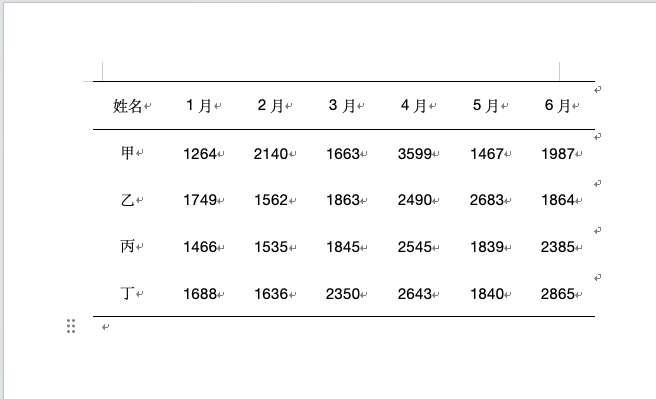
标准的三线表主要由三条横线构成,分别是表格顶部的顶线、标题下方的栏目线,以及表格底部的底线。一般情况下,顶线和底线可以设置为1.5磅左右,栏目线设置为0.5磅左右。制作时需要注意,三线表通常不保留左右边框,也不添加数据区域中的其他横线和竖线。
二、Word制作三线表的方法
1、清除原有边框
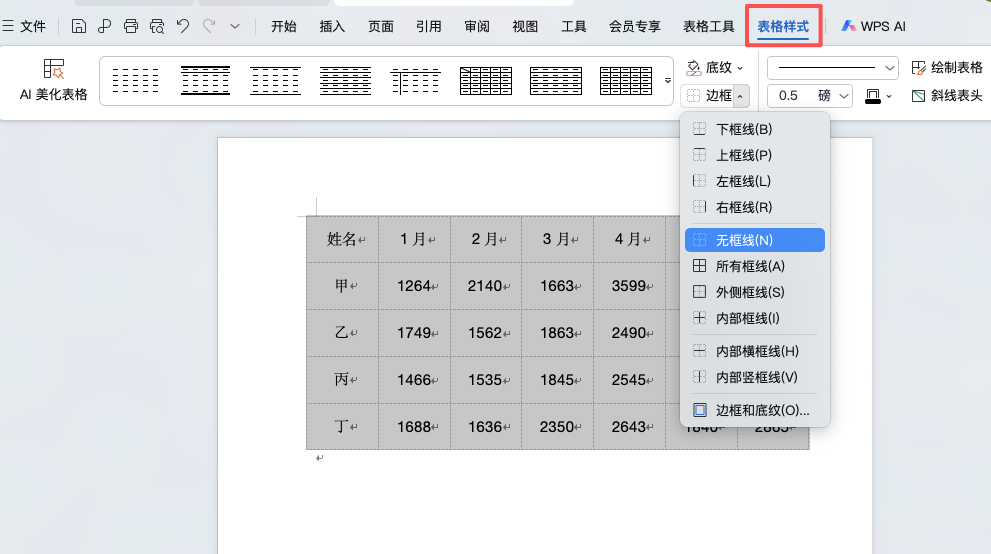
先插入并选中需要设置的Word表格,打开「表格工具」中的「边框」选项,将表格设置为「无框线」,先清除默认边框。
2、设置上下两条粗线
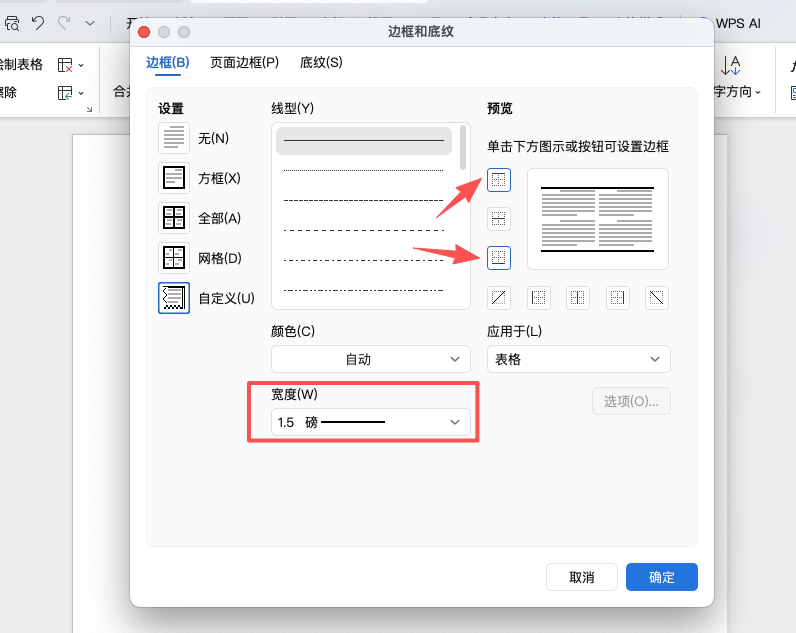
再次选中整个表格,打开「表格属性」→「边框和底纹」。将线型宽度调整为1.5磅,然后在预览区域启用顶部和底部边框,确认后即可形成三线表的基础框架。
3、制作栏目线
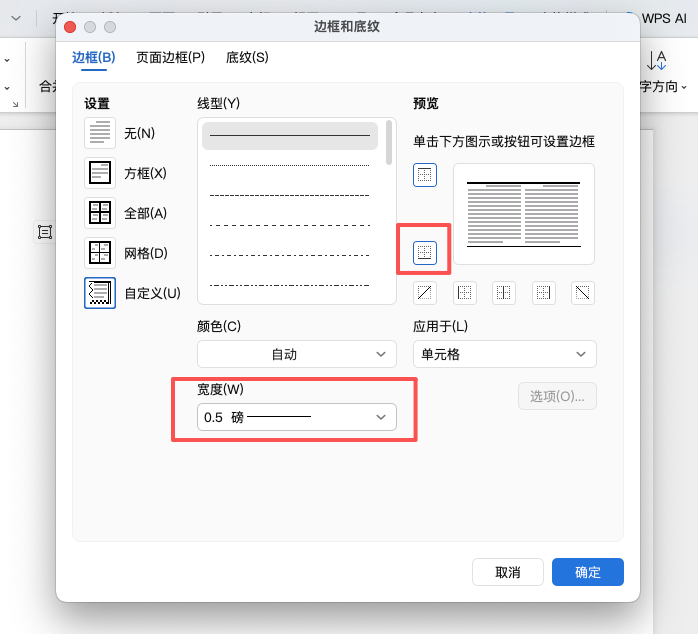
接下来只选择表格的第一行,也就是标题栏。进入「边框和底纹」,把线宽改成0.5磅,仅添加底部边框。完成后,表格中就会保留顶部粗线、标题下方细线和底部粗线,其他边框全部隐藏。
三、制作时的注意事项
如果三线表用于毕业论文或学术报告,建议根据学校或期刊的具体格式要求调整线宽。完成一个规范的Word三线表后,还可以将其保存为自定义表格样式,后续制作论文表格时可以直接使用。



评论 (0)