


处理篇幅较长的Word文档时,重复修改相同内容非常麻烦。可以利用「查找和替换」功能,不仅能替换文字,还可以批量调整格式、添加符号和固定内容。
一、批量更改文字格式
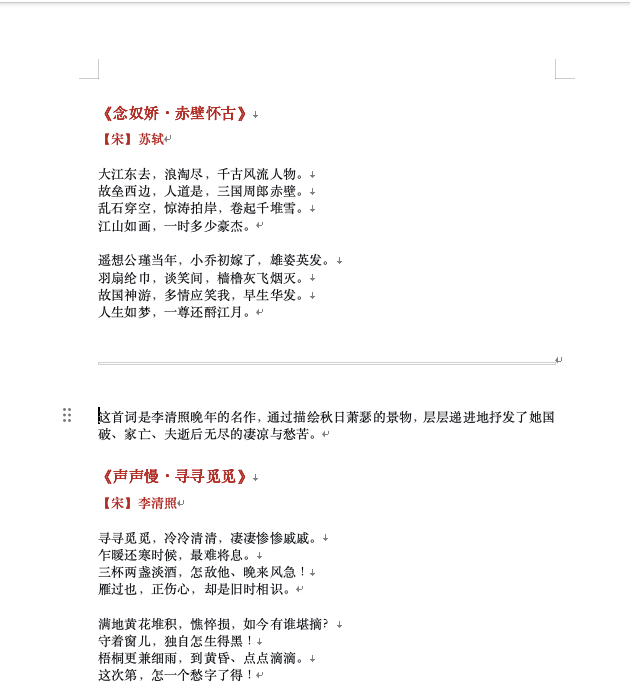
如果文档中有大量加粗内容,需要统一修改字体颜色,可以直接利用格式查找。
按 Ctrl+H 打开「查找和替换」,点击「更多」→「格式」→「字体」,在字形中设置为「加粗」。接着把光标放到“替换为”框,同样进入「格式」→「字体」,将字体颜色设置成需要的颜色。
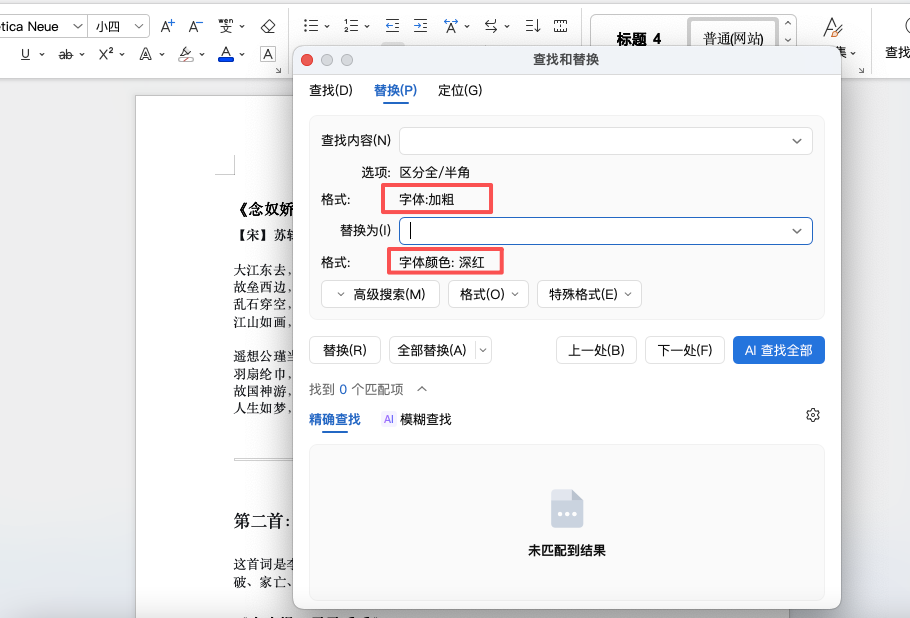
完成设置后点击「全部替换」,符合条件的文字就会统一修改,不需要逐个选择。
二、给指定文字统一添加符号
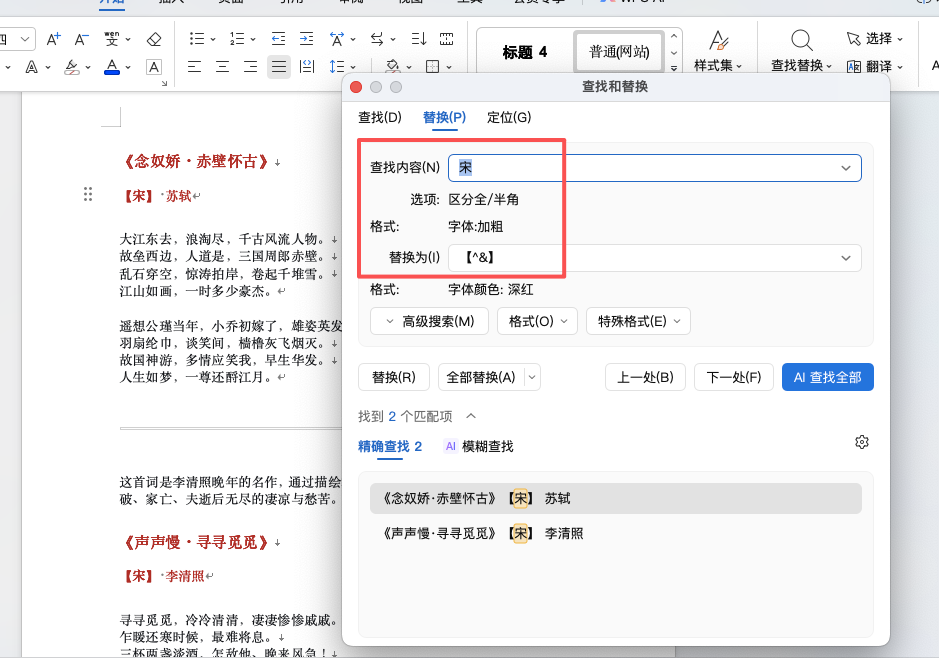
例如文档中多次出现“宋”,现在需要将它们全部改成“【宋】”。打开「查找和替换」,在“查找内容”输入“宋”。然后在“替换为”中输入【^&】,其中 ^& 代表原本查找到的内容。
点击「全部替换」后,文档中的“宋”就会自动变成“【宋】”。同样的方法也可以给关键词统一添加其他符号。
三、批量在段落后增加固定文字
如果需要给每个段落末尾添加“(待审核)”,也可以通过特殊字符完成。按 Ctrl+H 打开替换窗口,在“查找内容”输入 ^p,它代表Word中的段落标记。然后在“替换为”输入 ^p(待审核)。
点击「全部替换」,Word就会在每个段落结束的位置自动加入指定内容。
四、使用时注意什么?
「全部替换」执行前,建议先点击「查找下一处」确认匹配范围,避免误修改其他内容。尤其是使用格式匹配时,文档中其他同样格式的文字也可能被一起修改。
五、总结
Word批量修改内容时,不要只把「查找和替换」当成普通的文字替换工具。利用格式、特殊字符和通配符等功能,还能快速完成批量改格式、加符号和添加固定内容等操作。


评论 (0)