


每到新学期,老师整理教学资料时,最让人头疼的就是修改大量旧模板。比如去年使用的作业封面、课程资料中还保留着学年和班级信息。利用Word中的查找替换功能,就可以把这些重复内容快速更新。
一、先建立一份统一模板
假设需要制作语文、数学、英语、物理4门课程的作业模板,可以先找一份去年使用的Word文档作为基础。
将其中经常变化的信息设置成统一格式,例如:
- 学校名称:XX大学
- 学年:2025年
- 年级:2025级
- 科目:【课程名称】
这样后续修改时,就能通过关键词快速定位。
二、利用Ctrl+H批量更新内容
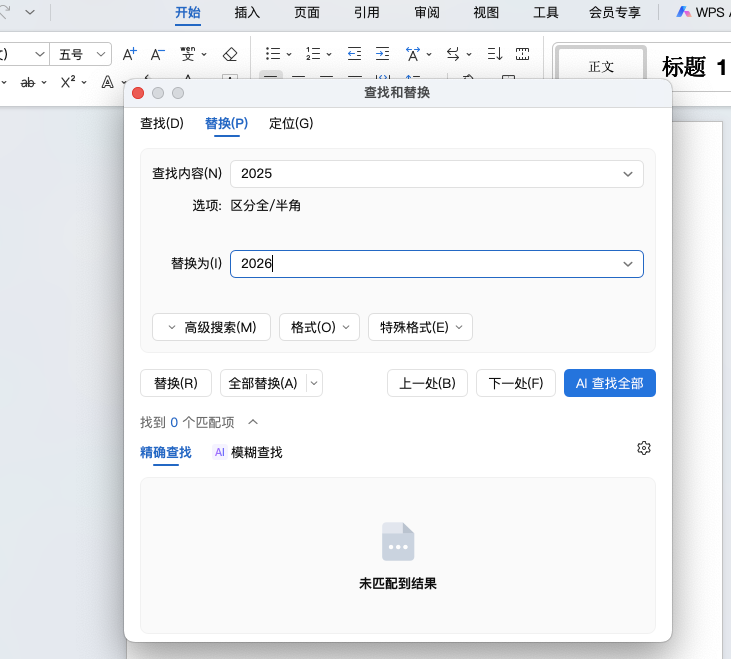
打开Word文档后,按下Ctrl+H进入“查找和替换”。
例如,需要将旧学校名称修改为新名称:
1、在“查找内容”输入年份。
2、在“替换为”输入新年份。
3、点击“全部替换”。
三、复杂内容可以尝试通配符
如果不同模板中的文字存在一定规律,还可以打开“更多”选项,勾选使用通配符。
例如,文档中有“第1次作业”“第2次作业”“第3次作业”等内容,可以根据统一的文字规律设置查找条件,再进行批量处理。
需要注意的是,通配符功能的匹配规则比较灵活,正式替换前建议先点击“查找下一处”检查匹配结果,确认无误后再选择全部替换。
四、复制模板后快速生成各科版本
基础模板修改完成后,可以复制出多个文件,再分别修改科目名称。
例如:
- 语文作业模板
- 数学作业模板
- 英语作业模板
- 物理作业模板
最后打开页眉页脚检查一次,确认学校名称、学期等信息同步更新,避免正文正确但页眉仍然使用旧内容。
总结
制作新学期资料时,对于格式相同、内容变化规律明显的Word文档,可以先建立标准模板,再结合查找替换和通配符进行批量修改。这样既能减少重复劳动,也能降低漏改信息的概率。


评论 (0)