


在整理Excel数据时,经常会遇到需要将多个字段组合到一起并进行换行的情况。如果只是简单使用连接符合并,所有内容会挤在同一行,影响查看效果。利用换行符,就可以实现Excel合并内容后自动换行显示。
一、使用CHAR函数实现合并换行
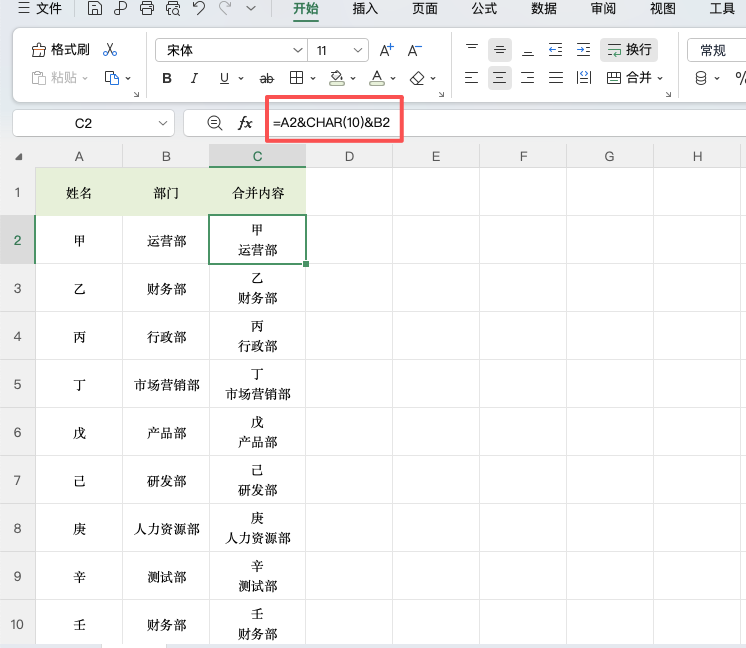
假设A列为员工姓名,B列为所属部门,需要将两列内容合并到C列,并让部门信息显示在下一行。
操作步骤:
1、选中C2单元格,输入公式:
=A2&CHAR(10)&B2
2、按回车键确认,此时姓名和部门已经合并到一个单元格中。
3、由于Excel默认不会显示换行效果,需要开启自动换行功能。点击【开始】选项卡中的“自动换行”,单元格内容就会按照CHAR(10)的位置分成两行显示。
4、选中C2单元格,拖动右下角填充柄向下复制公式,即可批量完成所有数据合并。
其中,CHAR(10)代表Excel中的换行符,作用类似于手动按下Alt+Enter,可以让同一个单元格中的文字分行显示。
二、利用Alt+Enter手动添加换行
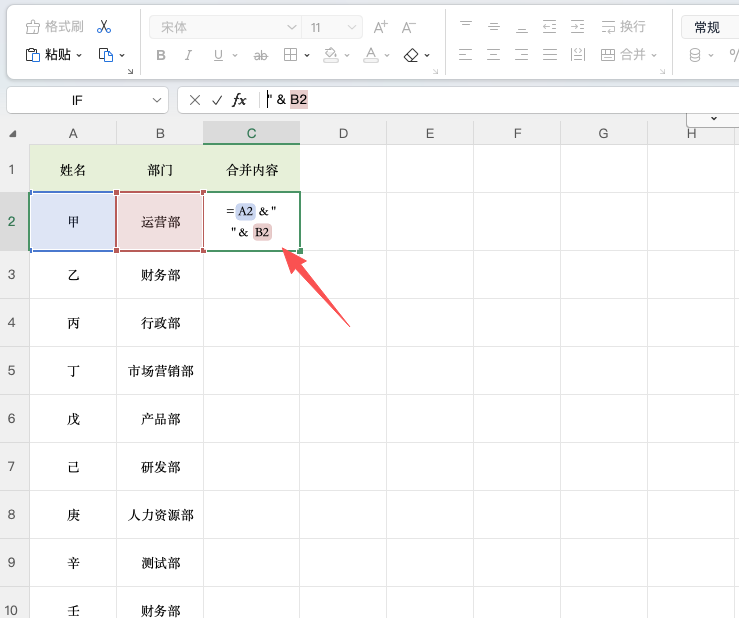
除了使用函数,也可以直接在公式中加入换行符。例如输入:=A2&" "&B2
然后将光标移动到两个引号之间,按下Alt+Enter插入换行,再确认公式即可。
这种方式不需要记忆函数名称,适合数据量较少的情况。不过输入过程中容易出现格式错误,批量处理时不如CHAR(10)方便。
三、两种合并换行方式对比
| 方法 | 特点 | 适用场景 |
|---|---|---|
| CHAR(10)换行 | 公式简单,方便复制填充 | 大批量数据处理 |
| Alt+Enter换行 | 操作直观,不需要函数 | 少量数据编辑 |
四、使用注意
如果公式输入后没有换行效果,通常是因为没有开启“自动换行”。另外,合并多个字段时,可以根据需要继续添加多个CHAR(10),实现多行内容展示。
总结
Excel合并单元格内容并换行显示,可以使用连接符“&”搭配CHAR(10)快速完成。相比手动复制粘贴,这种方法不仅效率更高,还能批量处理大量数据。掌握这个技巧后,无论是整理员工信息、客户资料还是地址数据,都能让表格内容更加清晰规范。


评论 (0)