


在Excel数据处理中,很多内容虽然本身是数字或日期,但直接显示出来的效果并不符合使用需求。例如日期显示成一串数字、金额需要添加单位、多个字段合并后格式混乱等。遇到这类情况,不需要手动修改格式,利用 TEXT函数 就可以轻松完成转换。下面通过几个常见场景,介绍Excel TEXT函数的使用方法。
一、合并数据时保留日期格式
在Excel中使用连接符“&”合并内容时,日期通常会变成数字序列,影响阅读效果。
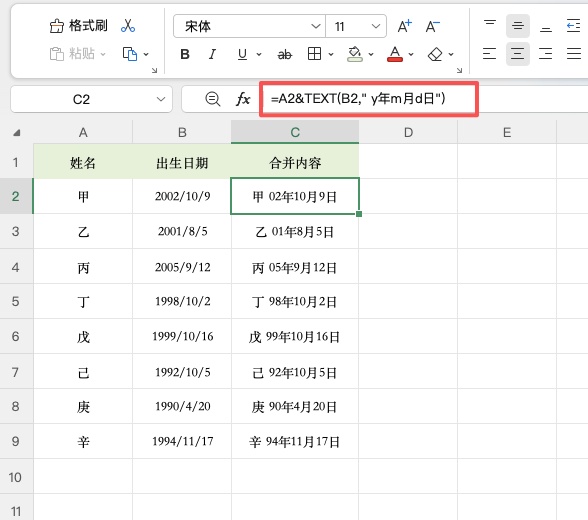
例如A列为姓名,B列为出生日期,需要合并成“姓名+年月日”的形式。
在C2单元格输入公式:
=A2&TEXT(B2,"yyyy年m月d日")
其中,TEXT函数会先把B2中的日期转换成指定格式,再与姓名进行连接。如果想让姓名和日期之间增加空格,只需要在格式代码前添加空格即可。
二、利用TEXT函数实现等级分类
除了格式转换,TEXT函数还可以根据数字范围返回不同文本,实现简单的数据分类。
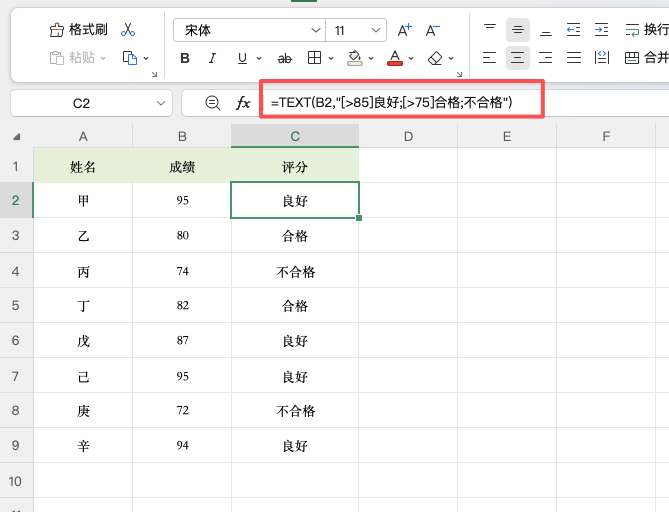
例如员工评分中:
- 大于85分显示“良好”
- 大于75分显示“合格”
- 75分及以下为“不合格”
可以输入公式:=TEXT(B2,"[>85]良好;[>75]合格;不合格")
公式中的方括号用于设置判断条件,不同条件之间使用分号分隔。这样,Excel会根据分数自动匹配对应文字,不需要额外添加辅助列。
三、将日期转换成中文月份
在统计报表时,有时需要把日期中的月份转换成中文形式,让表格更加直观。
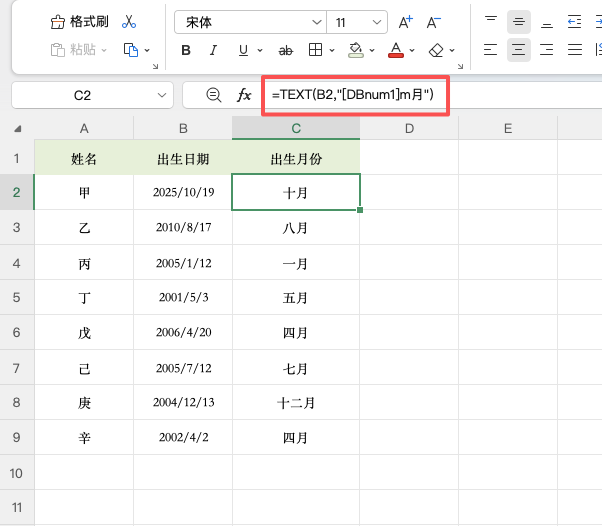
例如B2单元格为日期:2026/8/5
输入公式:
=TEXT(B2,"[DBnum1]m月")
其中:
- [DBnum1] 表示中文数字格式;
- m 表示提取月份。
最终结果会显示为:八月
如果不需要中文格式,只想显示普通数字月份,可以去掉 [DBnum1]。
四、TEXT函数使用总结
Excel TEXT函数主要用于将数字、日期转换成指定格式的文本。常见用途包括日期美化、数据拼接、条件分类等。
使用时记住公式结构:=TEXT(数值,格式代码)
掌握TEXT函数后,可以快速解决日期显示异常、数字格式混乱等问题,让Excel表格更加规范。


评论 (0)