


我们平常使用Exce打印时经常会遇到各种问题,比如表格超出页面范围、打印缺少标题、内容被分成多页等。下面分享7个常用的Excel打印技巧,帮助你快速调整表格打印效果。
一、根据表格宽度设置纸张方向
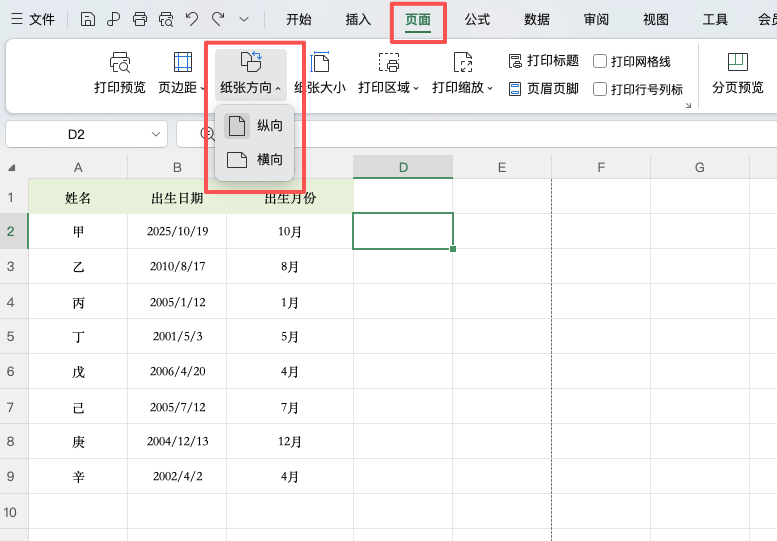
当Excel表格列数较多时,使用默认纵向打印容易导致右侧数据显示不完整,这时可以切换为横向打印。
打开Excel表格后,点击顶部菜单栏中的「页面布局」,找到「纸张方向」,选择「横向」即可。如果数据列较少,则保持默认的「纵向」打印。
二、调整页边距让内容显示更多
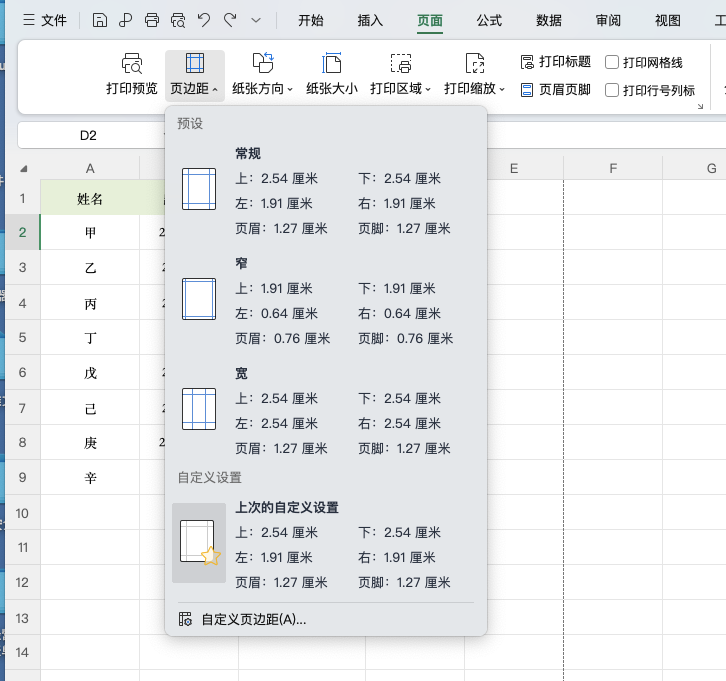
如果打印时发现表格只差一点就能完整显示,可以通过调整页边距解决。点击「页面布局」→「页边距」,选择「窄」选项,Excel会自动减少页面四周的空白区域,让更多数据显示在一页中。
如果默认效果不符合需求,也可以选择「自定义页边距」,手动调整上下左右的距离,让表格布局更加合理。
三、设置指定区域进行打印
一个工作表中可能包含多个数据区域,但打印时只需要其中一部分内容,这时可以设置打印区域。
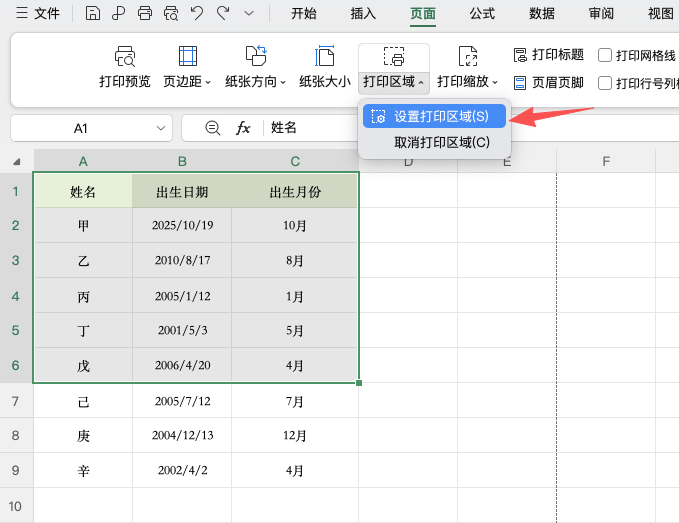
首先选中需要打印的数据范围,然后点击「页面布局」→「打印区域」→「设置打印区域」。
设置完成后,点击打印预览时,只会显示选中的内容。如果后续需要恢复全部打印,可以进入「打印区域」选择「取消打印区域」。
四、设置每页重复显示表头
打印长数据表时,第一页通常有标题,但第二页开始没有表头,查看数据时非常不方便。
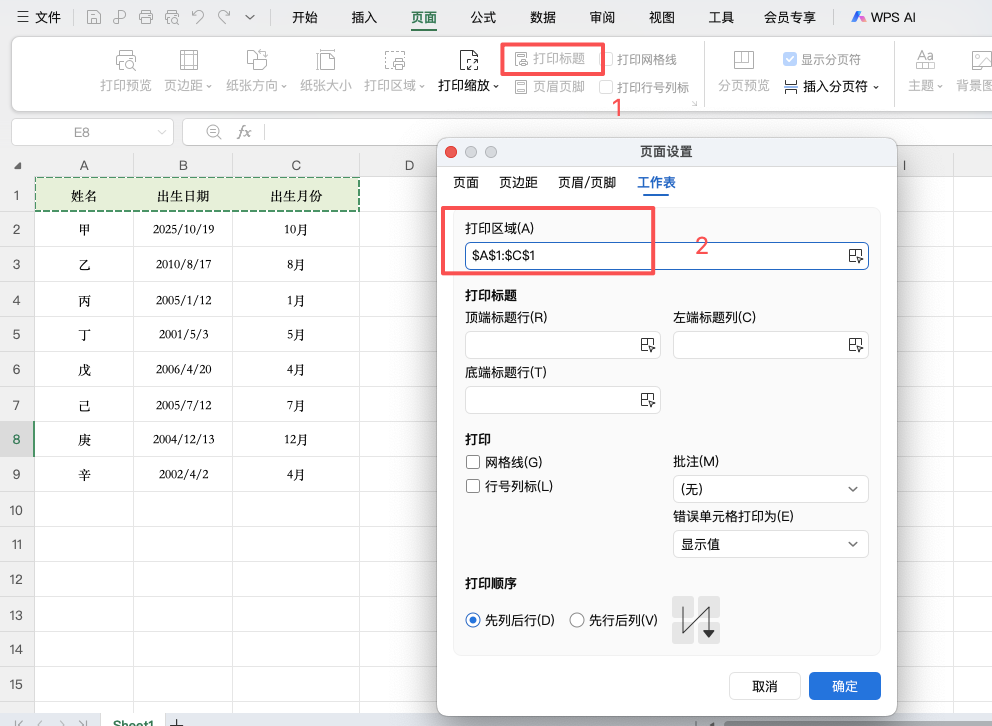
解决方法是点击「页面布局」→「打印标题」,在弹出的页面设置窗口中,找到「顶端标题行」,点击右侧选择按钮,然后选中表格中的标题行。
五、调整打印比例避免表格超出页面
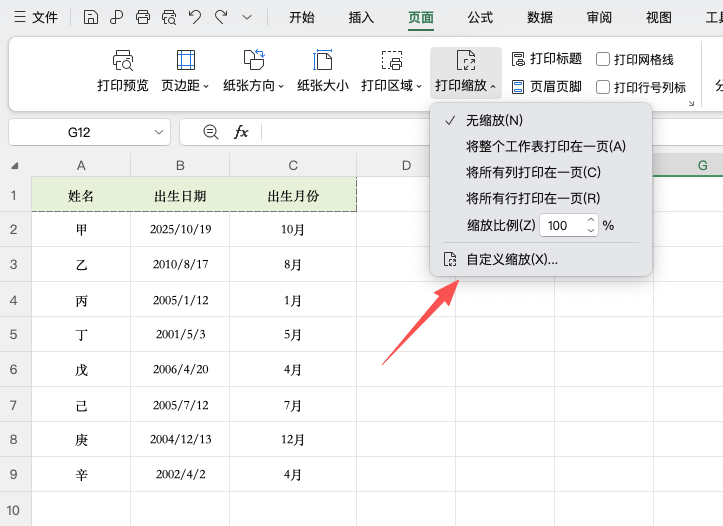
有时候表格只有几列超出纸张范围,如果重新调整列宽比较麻烦,可以直接修改打印比例。
点击「文件」→「打印」,进入打印预览界面,在页面缩放设置中选择「将所有列调整为一页」。
六、添加页眉页脚信息
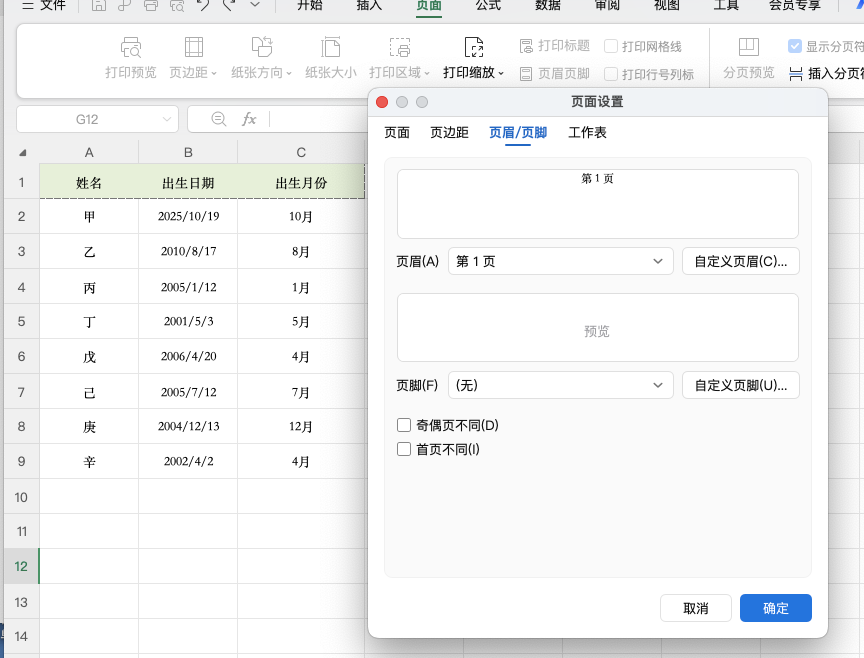
打印正式文件时,经常需要显示页码、日期或者文件名称,这时可以添加页眉页脚。
点击「插入」→「页眉和页脚」,进入编辑状态后,可以在页面顶部或底部输入需要显示的信息。
七、设置打印居中和其他打印选项
如果打印出来的表格偏向纸张一侧,可以开启居中打印。
点击「页面布局」右下角的小箭头,打开「页面设置」窗口,切换到「页边距」选项卡,勾选「水平」和「垂直」居中即可。
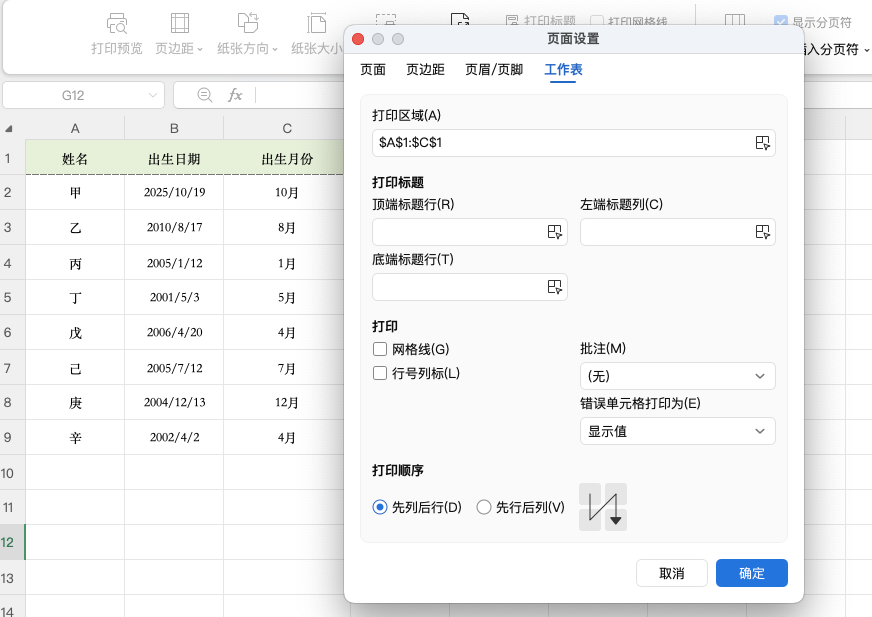
此外,在「工作表」选项中,还可以设置是否打印网格线、行列标题等内容,让最终打印效果更加清晰规范。
总结
通过设置纸张方向、页边距、打印区域、重复标题、缩放比例、页眉页脚以及打印居中等功能,可以轻松解决表格打印不完整的问题。掌握这些Excel打印技巧,日常制作报表时能大幅提升效率。


评论 (0)