


在Excel中查询数据时,很多人习惯使用VLOOKUP函数,但它主要适用于数据按列排列的情况。如果数据是横向展示,使用VLOOKUP就无法完成查询。这时候就需要用到 HLOOKUP函数,它可以根据第一行内容进行查找,并返回对应行的数据。
一、认识HLOOKUP函数
HLOOKUP函数主要用于横向查找,它会在指定区域的第一行搜索目标内容,然后根据设置的行数返回对应结果。
函数格式:
=HLOOKUP(查找值, 数据区域, 返回行数, 匹配类型)参数含义:
- 查找值:需要查询的内容,例如姓名、月份、产品名称等;
- 数据区域:包含查找内容和返回结果的完整表格范围;
- 返回行数:找到目标列后,需要返回该列中的第几行数据;
- 匹配类型:填写0表示精确查找,填写1表示近似查找,日常使用一般选择0。
二、案例:根据姓名查询学生成绩
假设有一份成绩表,第一行横向排列学生姓名,下面分别记录语文、数学、英语成绩。现在需要根据输入的姓名,快速查询对应科目的分数。
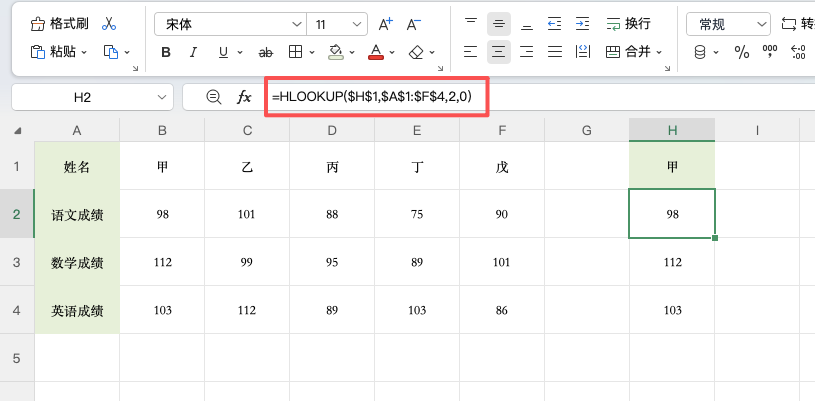
例如在H1单元格输入学生姓名“甲”,想查询他的语文成绩。
在H2单元格输入公式:
=HLOOKUP($H$1,$A$1:$F$4,2,0)公式解析:
- $H$1:需要查找的学生姓名;
- $A$1:$F$4:整个成绩数据区域;
- 2:返回第2行的数据,也就是语文成绩;
- 0:表示精确匹配姓名。
确认公式后,Excel会自动找到“小明”所在列,并返回对应的语文成绩。
如果需要查询数学和英语成绩,只需要修改返回行数:
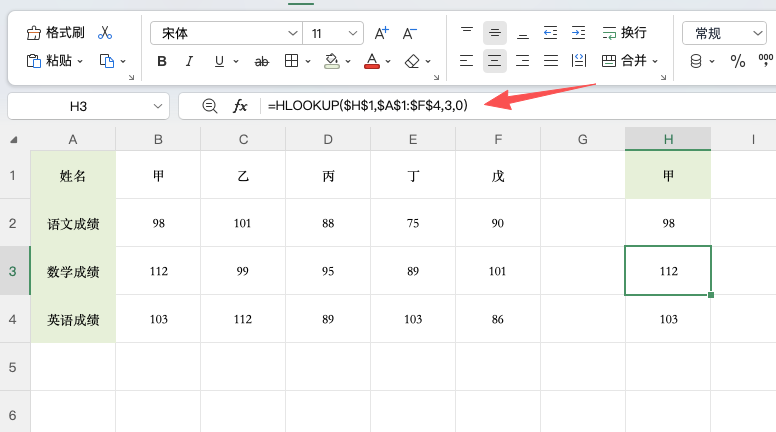
数学成绩:
=HLOOKUP($H$1,$A$1:$F$4,3,0)英语成绩:
=HLOOKUP($H$1,$A$1:$F$4,4,0)通过改变第三个参数,就可以快速获取不同项目的数据。
三、HLOOKUP和VLOOKUP有什么区别
两者最大的区别在于查找方向不同:
| 函数 | 查找方向 | 查找位置 | 返回方式 |
|---|---|---|---|
| HLOOKUP | 横向查找 | 第一行 | 返回对应行数据 |
| VLOOKUP | 纵向查找 | 第一列 | 返回对应列数据 |
简单来说:
- 数据按列排列,使用VLOOKUP;
- 数据按行排列,使用HLOOKUP。
四、使用HLOOKUP时注意事项
使用HLOOKUP函数时,需要保证查找内容必须位于数据区域的第一行,否则函数无法找到目标值。另外,实际工作中建议使用精确匹配,也就是将最后一个参数设置为0,避免因为数据排序问题导致查询错误。
总结
当表格中的数据按照行方向展开时,不需要重新调整表格结构,使用HLOOKUP就能快速完成查询。结合VLOOKUP函数使用,无论数据横向还是纵向排列,都可以轻松完成数据匹配。


评论 (0)