


制作任务清单、考勤记录或审核表时,经常需要使用带方框的√和×。今天教大家用Wingdings 2字体和数据验证把这两个符号做成下拉选项,输入时直接选择即可。
一、先把单元格设置为Wingdings 2
选中需要输入符号的单元格区域,在「开始」选项卡中找到字体设置,将字体修改为Wingdings 2。这一步不能省略,因为后面下拉菜单中保存的是字母代码,只有使用对应字体后,字母才会显示成方框符号。
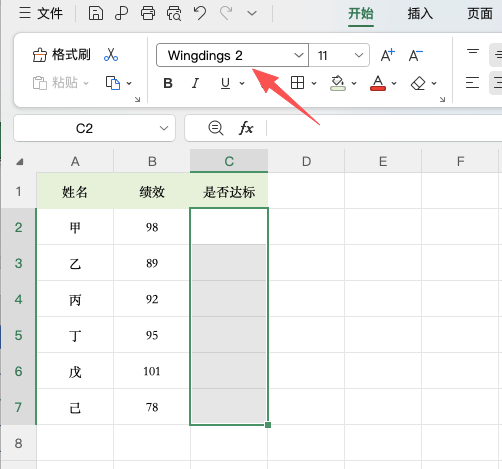
二、把√和×做成下拉菜单
保持目标区域选中,点击「数据」→「数据有效性」,将允许类型设置为序列。
在来源框输入:R,S
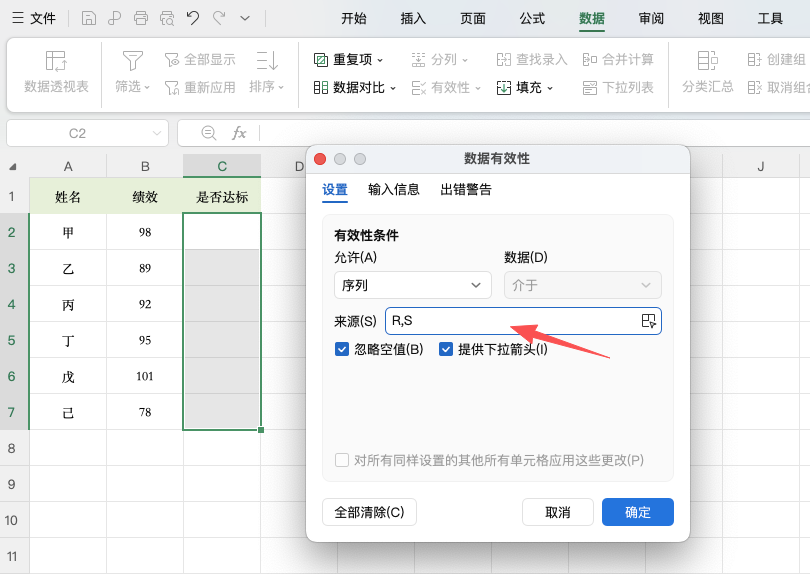
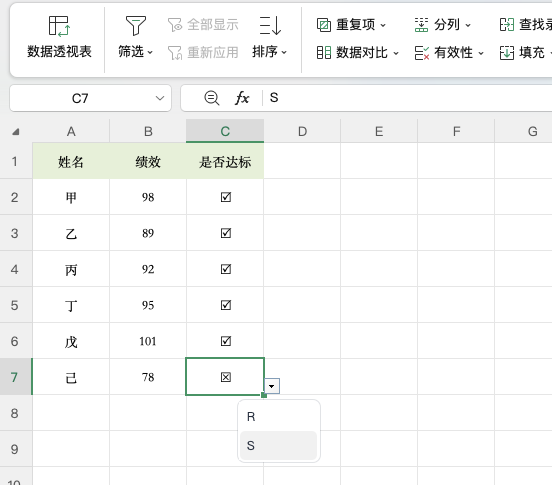
点击确定后,单元格右侧就会出现下拉按钮。选择R,会显示带方框的√;选择S,则会显示带方框的×。
这样制作完成后,后续录入时只需要点击下拉菜单选择对应符号,不需要重复输入。
三、原理
Wingdings 2本质上是一种符号字体。使用该字体后,特定英文字母会被显示为对应的图形。因此,数据验证中设置的实际选项仍然是R和S,只是经过Wingdings 2字体渲染后,视觉上变成了带方框的√和×。
四、配合条件格式使用
如果希望选择√后自动突出整条记录,可以进一步设置条件格式。
例如符号所在列为E列,选中需要高亮的整行区域,新建规则并使用:
=$E2="R"设置完成后,当E列选择R时,对应整行就会自动高亮,可以用于任务完成状态、审核结果等场景。
五、使用时注意
如果将制作好的单元格复制到其他区域,最好检查目标单元格是否仍然使用Wingdings 2字体,否则可能重新显示为普通字母。
六、总结
想在Excel中快速输入方框√和×,可以利用Wingdings 2+数据验证制作下拉选项。设置一次后,后续直接选择即可,特别适合任务清单、审核表和考勤表等场景。


评论 (0)