


处理Excel数据时,经常需要统计“符合条件的数据有多少个”。例如统计成绩超过80分的人数、计算某个部门的员工数量,或者查看一列中还有多少空白单元格。遇到这类需求,可以使用COUNTIF函数快速完成条件统计。
一、COUNTIF函数的基本用法
COUNTIF函数主要用于统计指定区域中满足条件的单元格数量,基本写法为:
=COUNTIF(区域,条件)
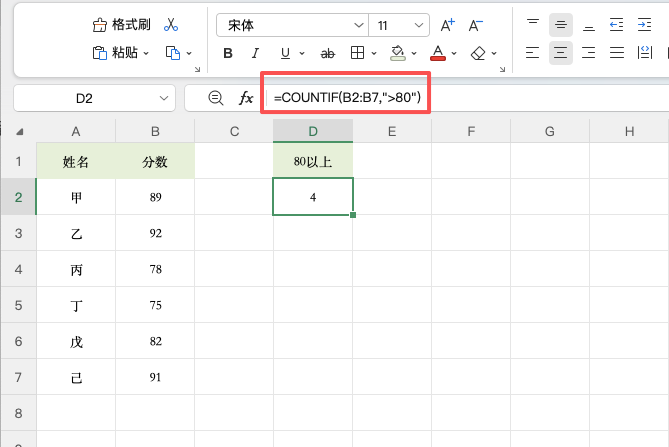
例如统计B2中成绩大于80的数量:
=COUNTIF(B2:B7,">80")
这里的>80就是统计条件,需要放在英文双引号中。
二、让统计条件跟着单元格变化
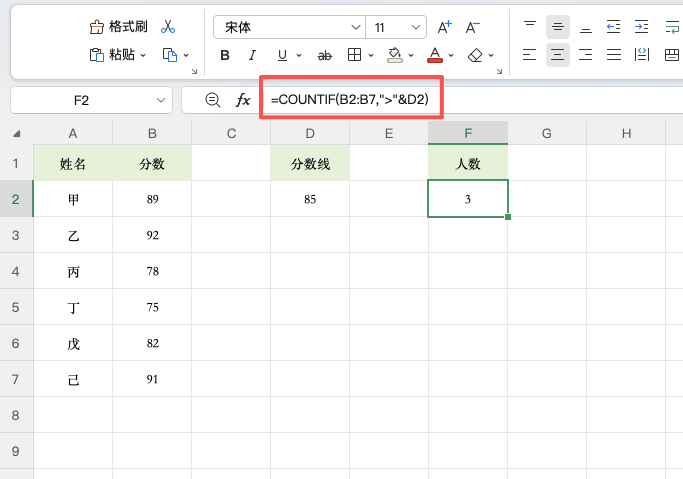
如果不想把条件直接写进公式,可以将数值放到D2中,再通过&连接条件:
=COUNTIF(B2:B7,">"&D2)
修改D2中的数字后,COUNTIF函数会自动重新统计,非常适合制作可以动态调整的统计表。
三、COUNTIF还能判断空白和非空
除了统计具体数值,COUNTIF也能判断单元格是否为空。
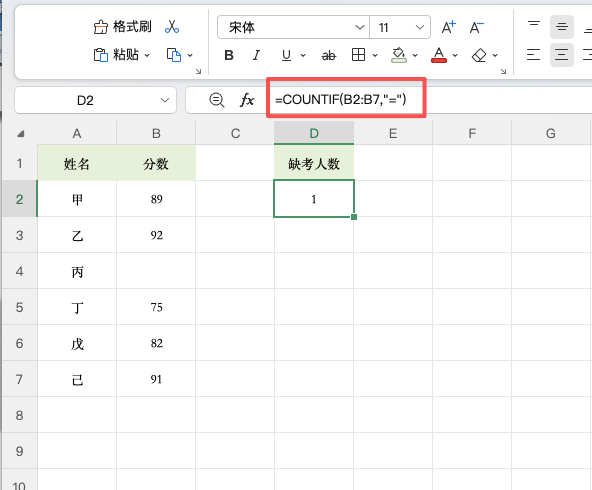
统计B2中的空白单元格:
=COUNTIF(B2:B7,"=")
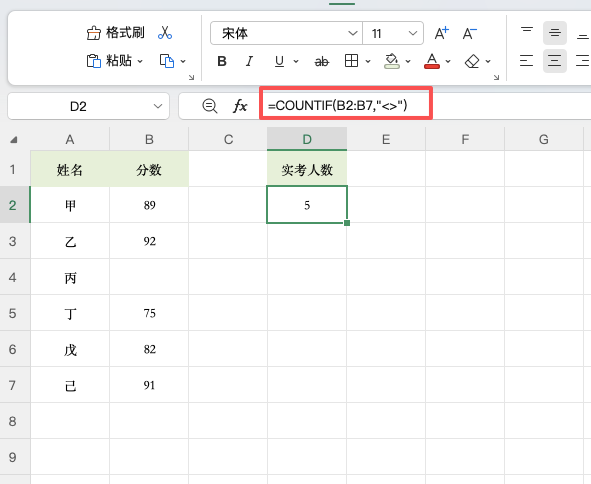
如果想统计有内容的单元格,则使用:
=COUNTIF(B2:B7,"<>")
其中<>表示“不等于空”,因此可以用来计算非空单元格数量。
四、根据部门统计员工人数
假设B列记录部门名称,F3填写需要统计的部门,可以使用:
=COUNTIF(B:B,F3)
公式会统计B列中与F3完全一致的部门名称数量。向下填充后,就可以快速得到各部门对应的员工人数。
五、利用通配符进行模糊统计
COUNTIF还支持通配符,可以处理不完全相同的文本。
例如统计A列中所有姓“张”的人员:
=COUNTIF(A:A,"张*")
统计B列中名称包含“销售”的部门:
=COUNTIF(B:B,"*销售*")
其中*代表任意数量的字符。如果需要匹配单个字符,则可以使用?。
六、总结
COUNTIF函数不仅能统计大于、小于某个数值的数据,也能处理空白、非空、部门人数以及模糊文本匹配。掌握这些写法,就能应对大多数日常条件统计需求。


评论 (0)