


从系统或软件中导出的Excel数据,很多时候日期会变成一串数字。例如“20260810”表示2026年8月10日,但Excel无法自动识别为日期,导致排序、筛选和日期计算都无法正常使用。利用Excel自带的分列功能,就可以快速完成Excel数字转换日期。本篇文章详细讲解一下教程。
一、哪些情况需要转换日期格式
很多业务数据都会出现这种问题,例如:
- 员工信息中的出生日期显示为“19950520”
- 订单记录中的交易日期显示为“20260801”
- 客户资料中的注册时间显示为连续数字
这些内容虽然符合年月日的排列方式,但Excel会将其识别为普通数字,而不是日期格式。因此无法直接使用日期筛选、计算间隔天数等功能,需要先转换成标准日期。
二、使用分列功能转换日期
1、选中需要转换的数字日期所在列。
2、点击顶部菜单栏中的「数据」,找到「分列」功能。
3、进入文本分列向导后,选择「分隔符号」,然后点击「下一步」。
4、在下一步设置中,选择「日期」格式,并根据原数据顺序选择对应类型。
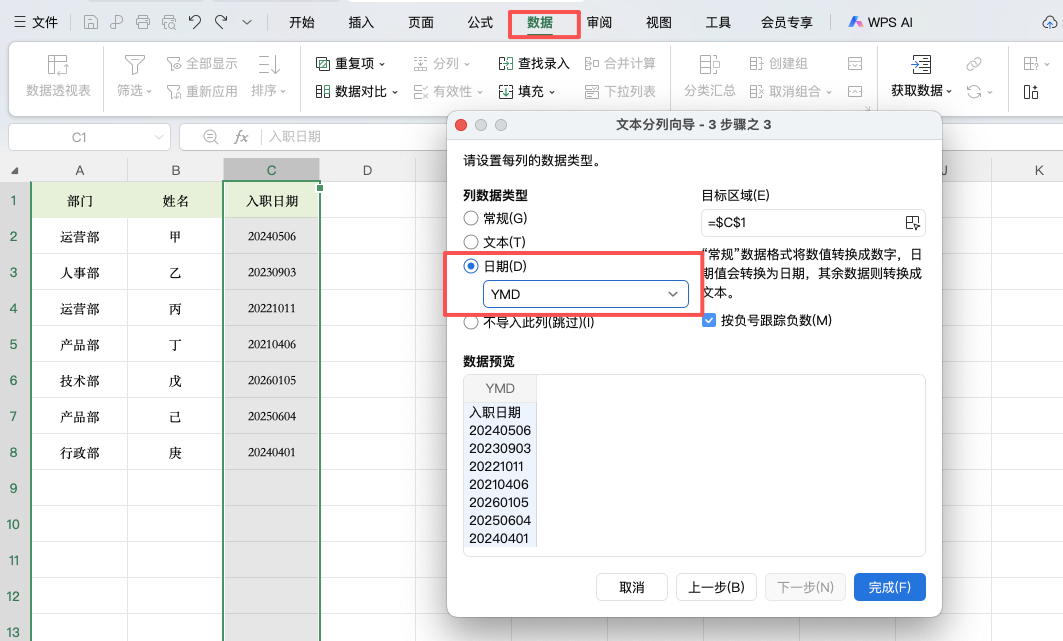
5、点击「完成」,Excel会自动将数字转换为日期格式。
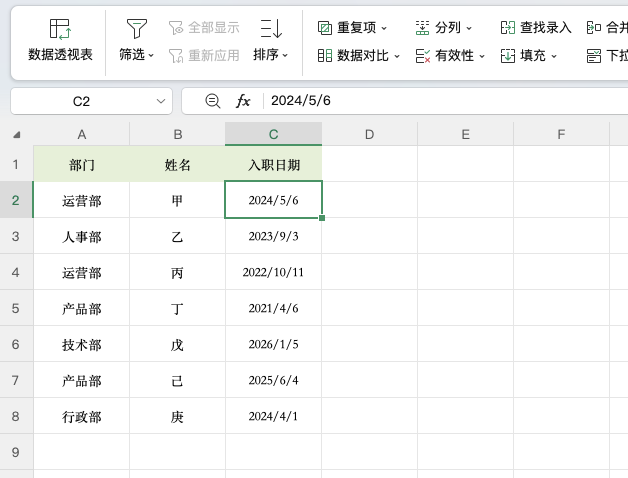
转换完成后,原来的“20260810”会变成“2026/8/10”或其他日期显示形式,此时就可以正常进行日期排序、筛选和函数计算。
三、转换时需要注意
如果日期数字的排列顺序不同,需要选择对应的日期类型。例如:
- 年月日格式:选择YMD
- 月日年格式:选择MDY
- 日月年格式:选择DMY
选择错误会导致Excel识别出的日期不正确,因此转换前要先确认原始数据格式。
四、总结
Excel数字转换日期格式,可以直接使用“分列”功能完成。操作步骤为:选中数据 → 数据 → 分列 → 选择日期格式 → 完成。相比手动添加符号,分列可以一次处理大量数据,适合处理系统导出的各种日期信息。


评论 (0)