


在制作Excel登记表、信息收集表时,某个选项填写后,后面的信息必须补充完整。例如选择“异常”“需要处理”等状态后,需要填写原因、备注或处理结果。这时候可以利用 Excel条件格式 功能,可以根据单元格内容自动判断,并对未填写的必填项进行颜色提醒,让数据录入更加规范。
一、条件格式实现必填提醒的原理
Excel条件格式可以根据设定的规则,自动改变单元格颜色、字体等格式。通过设置判断公式,可以实现“满足某个条件时提醒填写”的效果。
例如:
- C列填写“是”时,代表该项目存在问题;
- D到G列需要填写详细说明;
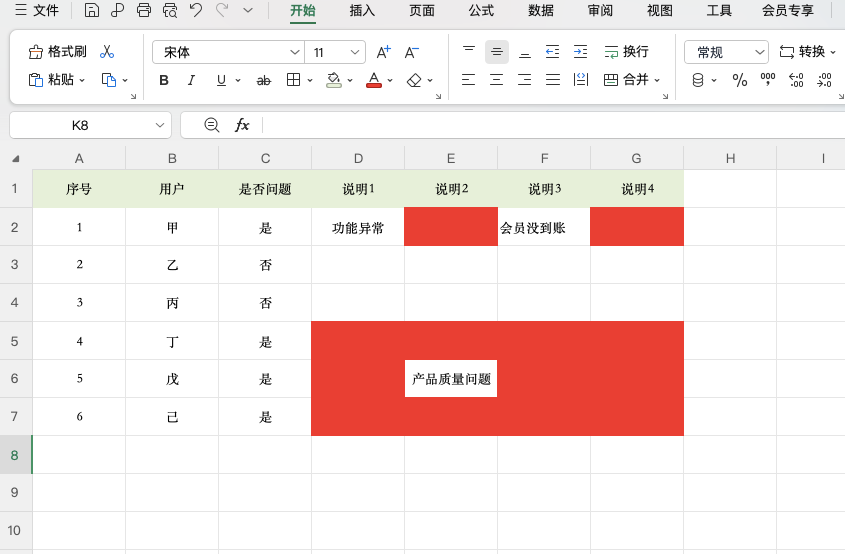
- 如果D到G列存在空白,就自动显示红色提醒;
- C列为空或填写“否”时,不触发任何提示。
这样可以避免提交数据后才发现信息缺失。
二、设置Excel条件格式提醒步骤
1、选择需要检查的区域
首先选中需要设置提醒的单元格范围,例如D1:G100,也就是需要填写内容的区域。
2、新建条件格式规则
点击顶部菜单栏中的「开始」→「条件格式」→「新建规则」。
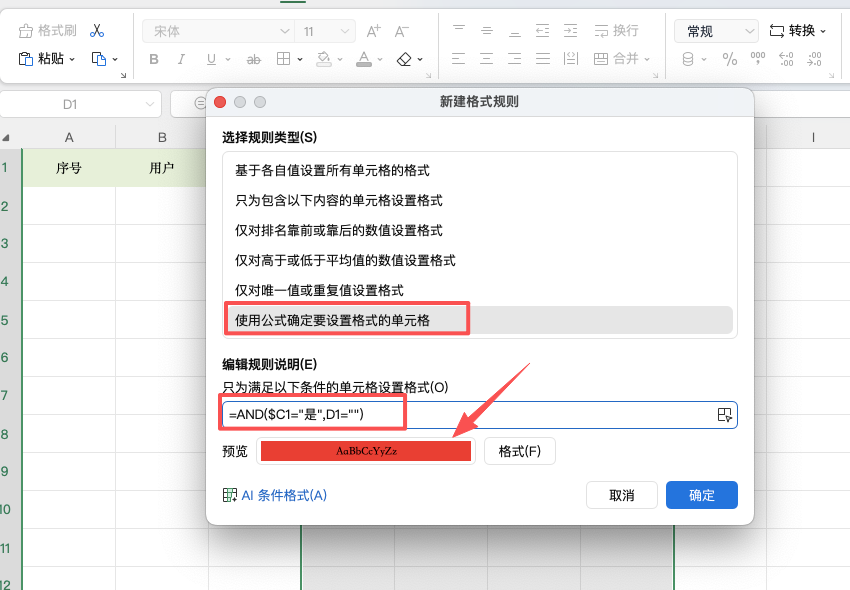
在规则类型中选择:“使用公式确定要设置格式的单元格”。
3、输入判断公式
在公式输入框中填写:=AND($C1="是",D1="")
公式含义:
- $C1="是":判断C列是否填写“是”;
- D1="":判断当前单元格是否为空;
- AND函数表示两个条件同时满足时才执行提醒。
其中 $C1 锁定了C列,保证检查时始终根据C列内容判断,而D1会随着区域变化自动调整。
4、设置提醒样式
点击「格式」,选择填充颜色,例如红色,然后点击确定。
完成设置后,当C列填写“是”时,同一行D到G列中的空白单元格会自动变色提醒。
三、Excel条件格式的其他实用场景
除了设置必填提醒,Excel条件格式还可以用于很多数据管理场景。
1、设置日期到期提醒
例如标记即将到期的任务,可以使用:=AND($D1<>"",$D1-TODAY()<=3)
自动突出显示未来3天内到期的数据。
2、根据状态标记整行
如果想让“已完成”的数据整行变色,可以设置:=$C1="已完成"并将应用范围扩大到整行区域即可。
3、自动提醒过期内容
例如合同超过截止日期自动标红:=AND($D1<>"",$D1<TODAY())
方便快速筛选需要处理的信息。
四、总结
利用 Excel条件格式 可以轻松实现动态提醒功能。通过AND函数设置判断条件,当指定内容出现时,自动检查其他单元格是否为空,并进行颜色标记。


评论 (0)