


编写学术论文或者做职场报告时,经常遇到Word里的脚注编号、数学符号等上标换行的情况,Word上标跳到下一行显得文档特别不规整。不少人误以为是标点排版问题,其实大多是字符格式、行距或段落设置出错引起的。今天分享解决Word上标跳到下一行的方法,跟着步骤就能搞定排版问题。
一、设置方法
- 先解决基础格式:
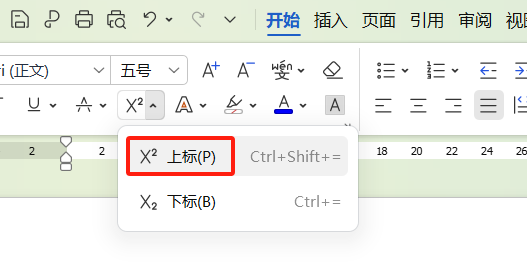
选中跳行的上标文字,在【开始】选项卡的「字体」组勾选「上标」,也能按快捷键Ctrl+Shift++一键校准,避免格式异常导致换行。
- 格式没错仍出现,就调段落设置:
选中对应段落右键打开「段落」,切换到「换行和分页」,取消勾选「段中不分页」「与下段同页」;同时把行距设为单倍行距,固定值至少保留12磅,给上标留足显示空间。

二、辅助微调技巧
- 微调字符间距:选中上标进入「字体-高级」,把间距设为「紧缩」,微调-0.2pt左右,让上标紧贴前文,减少Word上标跳到下一行概率,顺手排查是否误按Enter、Shift+Enter造成强制换行。
- 批量文档出现问题,用Ctrl+H打开查找替换,清除异常上标格式后重新应用即可。
- 脚注类上标跳行,记得检查【引用】脚注位置设为页面底端,切换页面视图查看。
总结
Word上标跳到下一行无非是格式、行距、段落三大问题,按步骤排查校准,几秒就能理顺排版,职场写稿、学术创作再也不用为上标换行头疼。


评论 (0)