


使用Word写文档时,经常遇到标点符号出现在下一行开头的情况——逗号、句号孤零零出现在行首,整个排版看着就别扭,很影响文档的美观。其实这不是你操作问题,只是Word一个设置没打开。
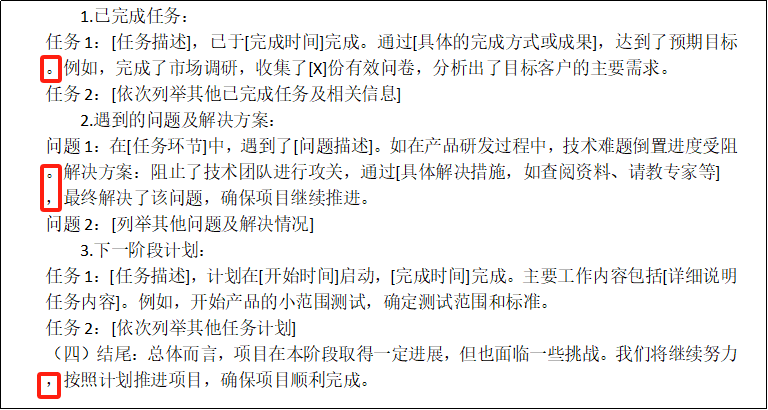
操作步骤:
- 全选文本:按Ctrl+A选中全文(或只选要调整的段落);
- 打开段落设置:右键点击选中文字,选择【段落】,再点顶部的【中文版式】选项卡;
- 勾选两项:找到“按中文习惯控制首尾字符”和“允许标点溢出边界”,把这两个复选框都打上勾,点确定。
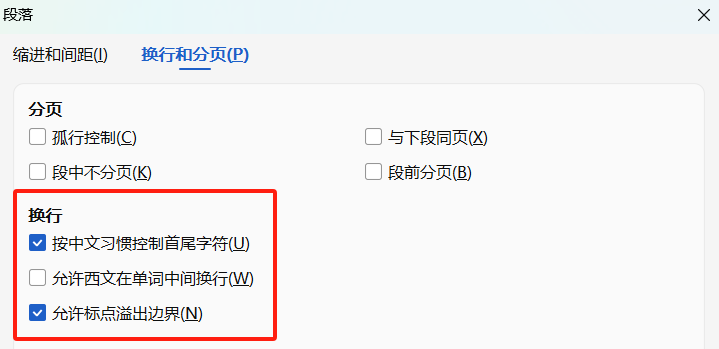
搞定,那些挤在行首的标点符号就会乖乖跟在上一行末尾啦。之所以会出现标点符号另起一行的情况,往往是因为这两项被意外关闭了。
在最新版Word文档中它们是默认开启的,但文档兼容或模板问题可能导致关闭,手动打开就能恢复正常。
以后遇到标点符号在行首,不用再删改文字或手动敲空格,去中文版式里勾选“允许标点溢出边界”就行。简单两步,文档瞬间变整洁。


评论 (0)