


相信不少朋友在编辑Word文档时,都遇到过这样的场景:好不容易插入一张图片来让文档图文并茂,结果发现这张图片“钉”在文档里,怎么拖拽都纹丝不动。这其实是Word中一个非常常见的问题,今天就分享4个解决Word图片不能移动问题的实用方法。
为什么你的图片移动不了?原因很简单,Word默认插入的图片是“嵌入式”的,它会被当成一个文字来处理,自然无法自由拖拽。想要实现图片移动,核心就是改变图片的属性。
一、更改图片环绕方式
这是最常用、最直接的方法。
操作步骤:
-
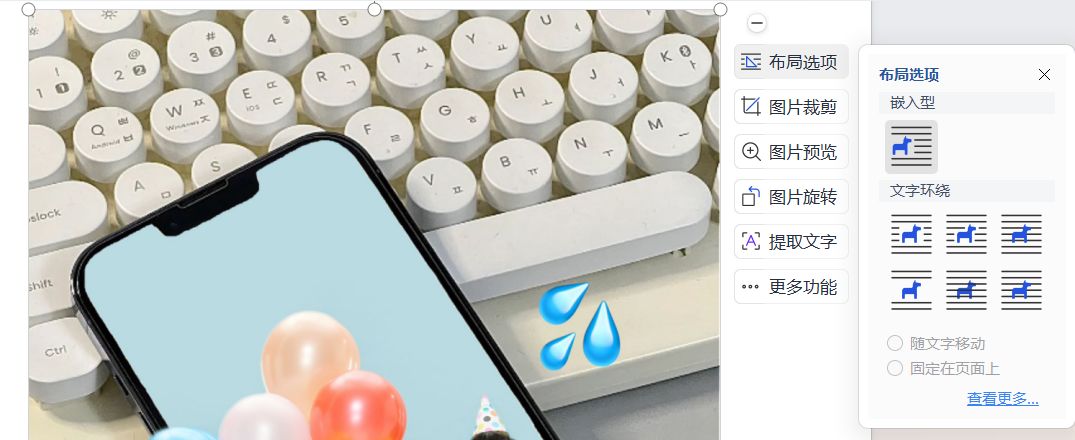
选中图片,点击图片右上角出现的【布局选项】图标
-
在弹出菜单中,选择“嵌入式”以外的任意一种(如“四周型环绕”)
-
此时图片就可以自由拖拽了
二、巧用对齐功能
适合需要将图片快速定位到页面左侧、居中或右侧的场景。
操作步骤:
-
选中图片
-
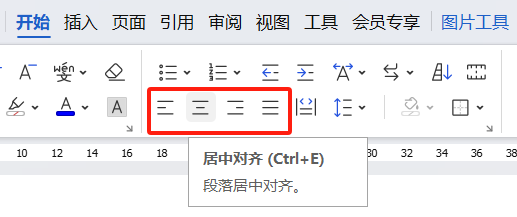
点击顶部【开始】选项卡
-
在【段落】组中,直接点击“左对齐”、“居中”或“右对齐”按钮即可
三、利用标尺微调
在不改变图片属性的前提下,实现水平位置微调。
操作步骤:
-
确保图片为“嵌入式”状态
-
点击【视图】选项卡,勾选【标尺】
-
选中图片,拖动页面上方标尺中的“首行缩进”滑块
-
图片会跟随滑块左右移动
四、修改默认插入方式
一次性设置,后续插入的图片都默认可移动。
操作步骤:
-
点击【文件】-【选项】
-
在弹出的对话框中,选择左侧【高级】
-
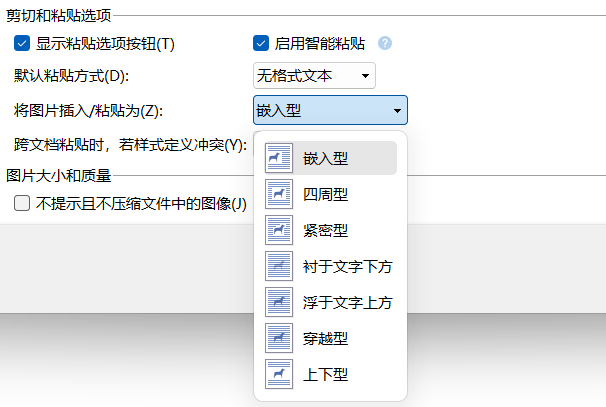
在右侧找到“将图片插入/粘贴为”
-
将默认的“嵌入式”改为“四周型”或其他
-
点击【确定】保存
结语
Word图片不能移动,根本原因在于“嵌入式”的默认设置。掌握以上四种方法,无论是单张图片还是批量调整图片位置,你都能轻松应对,让文档排版更加得心应手。下次再遇到这个问题,不妨试试看!



评论 (0)