


我们从网上下载的资料,复制到Word文档后往往都带有水印,不仅影响编辑,也没法打印,如何去除水印可以说是打工人的刚需了。今天就分享几个亲测有效去除水印的方法,操作也很简单,建议收藏备用。

一、Word自带功能去除水印
如果水印是别人通过Word自带的“水印”功能添加的,那去除水印就非常简单了:
-
打开文档,点击顶部菜单栏的 “设计” 选项卡;
-
找到最右边的 “水印” 按钮,点击它;
-
在下拉菜单中,直接选择 “删除水印”;
-
保存文档,水印就消失了。这是最基础的去除水印方法,适用于大多数情况。

二、手动删除页眉或页脚的水印
有些水印是出现页眉页脚中的,这时用方法一可能删不掉,需要手动操作:
-
直接双击文档顶部的页眉区域,进入页眉页脚编辑状态;
-
这时你会发现,水印变成了一个可点击的图片或文本框,单击选中它;
-
按下键盘上的Delete键删除;
-
双击文档正文区域退出编辑,最后保存。这个方法专门对付那些用“官方功能”删不掉的顽固水印。
三、删除背景图片形式的水印
还有一种水印是作为文档背景存在的,比如公司Logo或大图水印,这需要通过删除背景图片来去水印:
-
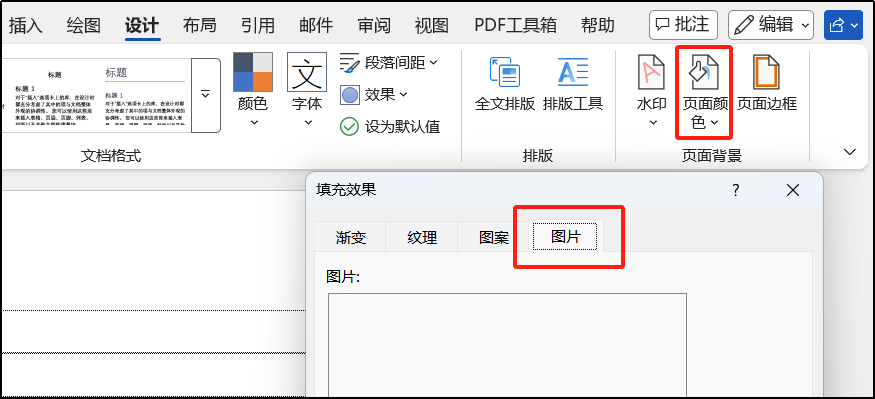
同样在 “设计” 选项卡下,找到并点击 “页面颜色”;
-
在下拉菜单里选择 “填充效果”;
-
在弹出的窗口中,切换到 “图片” 选项卡,如果背景有图片,点击 “选择图片”,然后选择 “无图片” 即可移除;
-
确认后保存文档,背景图片水印就被彻底清除了。
四、巧用“另存为”或复制
如果以上方法都试过了,水印还是删不掉,可以试试这个“偷懒”的招数。
-
新建一个空白Word文档。
-
回到有水印的文档,按Ctrl+A全选所有内容,再按Ctrl+C复制。
-
切换到新文档,按Ctrl+V粘贴。通常这样操作后,水印就不会跟着过来了。最后把新文档保存即可。
结语
以上去除水印的方法其实并不复杂,掌握后可以更加轻松地编辑文档和下载资料了。下次遇到带水印的文档,按照这几种方法试试,轻松搞定,打印阅读都清爽!




评论 (0)