


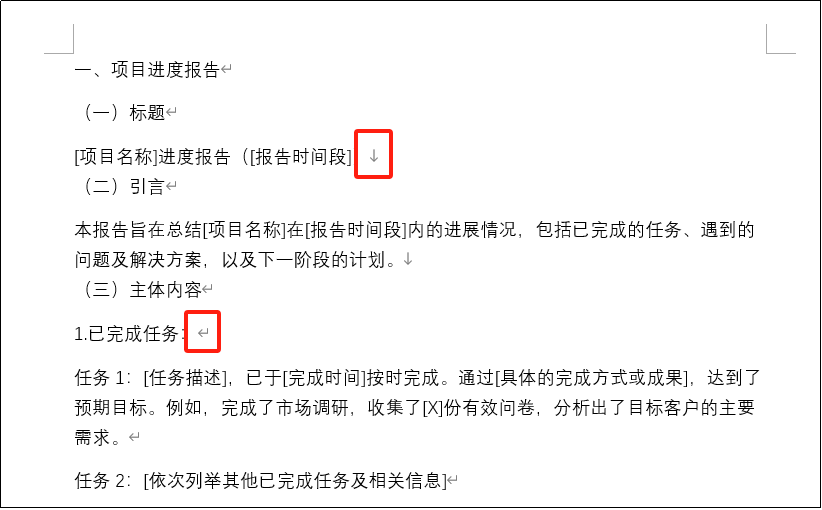
当我们在编辑Word文档时,会发现行尾出现向下的小箭头。删一个两个还好,几十页文档一个个删就很费劲。
其实这些小箭头是一种特殊的段落标记(也叫手动换行符或软回车),它不是真正的分段,而是“假换行”。下面分享批量清除的方法,并把多余的编辑标记一次性处理干净。
一、“小箭头”是什么
向下箭头(↵)在Word里称为手动换行符。它和真正的段落标记(¶)不同:
按回车键产生的是段落标记,而按Shift+回车产生的是向下箭头。
两者混在一起会让文档格式混乱,我们要去除的就是这种软回车式的段落标记。
二、批量替换去除
1.全选文档:按Ctrl+A选中所有文字
2.打开替换:按Ctrl+H调出“查找和替换”,点击左下角“更多”按钮
3.选择格式:在“特殊格式”下拉菜单中,点击“手动换行符”,此时“查找内容”框内会自动填入^l(这是手动换行符的代码)
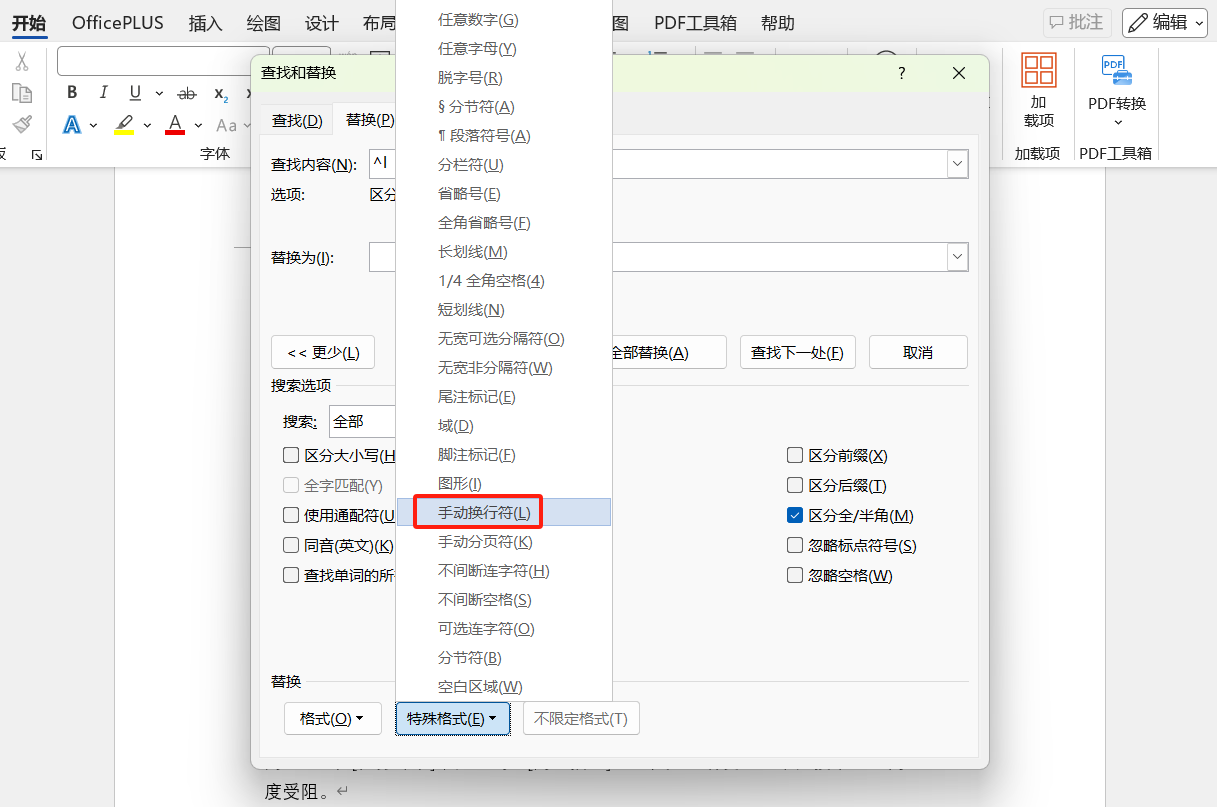
4.替换为空:“替换为”框保持空白,不填任何内容。
5.执行替换:点击“全部替换”,Word会瞬间把文档中所有向下箭头(即这类段落标记)删掉。
三、检查与收尾
替换完成后,原来的软回车位置会变成普通换行或连成一段,你可以再按需添加真正的段落标记。
如果想完全去除所有格式标记,可以在“文件”-“选项”-“显示”中去掉勾选:

结语
向下箭头本质是一种手动换行符,通过替换功能批量删除最省时。通过上述方法,以后遇到任何段落标记都能快速清理干净。快去试试吧!


评论 (0)