


每天处理Word文档,最烦的就是一个个删除多余的标点符号。无论是文字还是标点符号,手动删除既费时又容易漏掉。其实,用好Word自带的查找替换功能,一分钟就能批量搞定所有标点符号的删除问题。下面分享3个亲测有效的技巧。
一、批量删除文字
如果你的文档只需要保留英文和标点符号,可以先把中文文字清掉。
操作步骤:
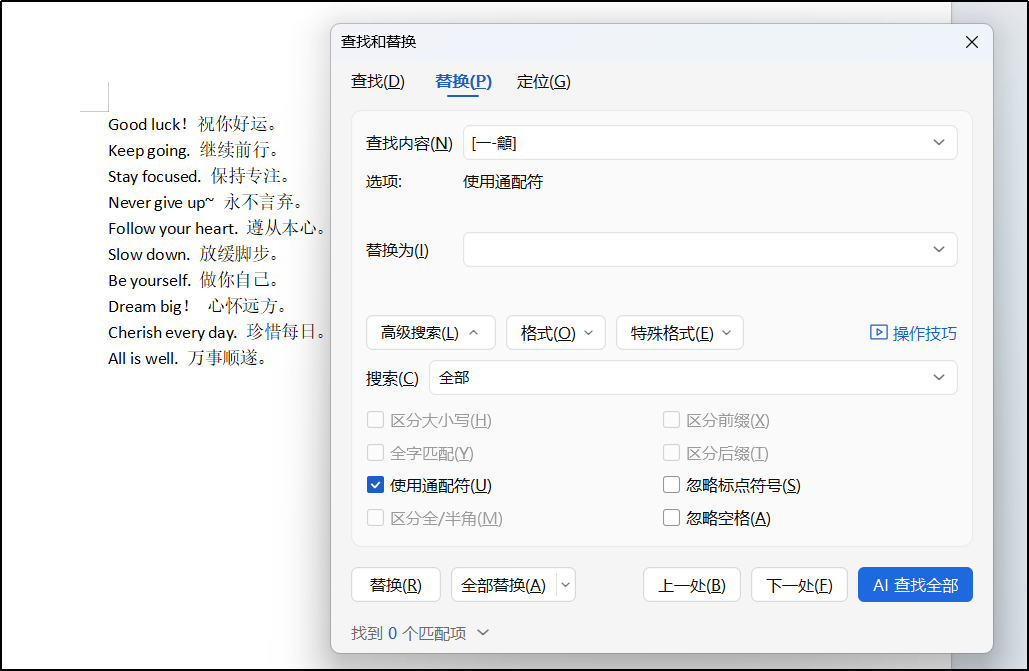
1.按Ctrl+H打开“查找和替换”对话框
2.在“查找内容”中输入[一-龥]
3.点击“更多”,勾选“使用通配符”
4.点击“全部替换”,所有中文文字瞬间删除,标点符号纹丝不动
二、同时删除文字和标点符号
如果连中文标点符号(如句号、逗号、顿号等)也要一并去掉,用这个代码一步到位。
操作步骤:
1.同样打开“查找和替换”,勾选“使用通配符”
2.“查找内容”输入[!^1-^127]
3.点击“全部替换”,中文文字和中文标点符号一次性清空
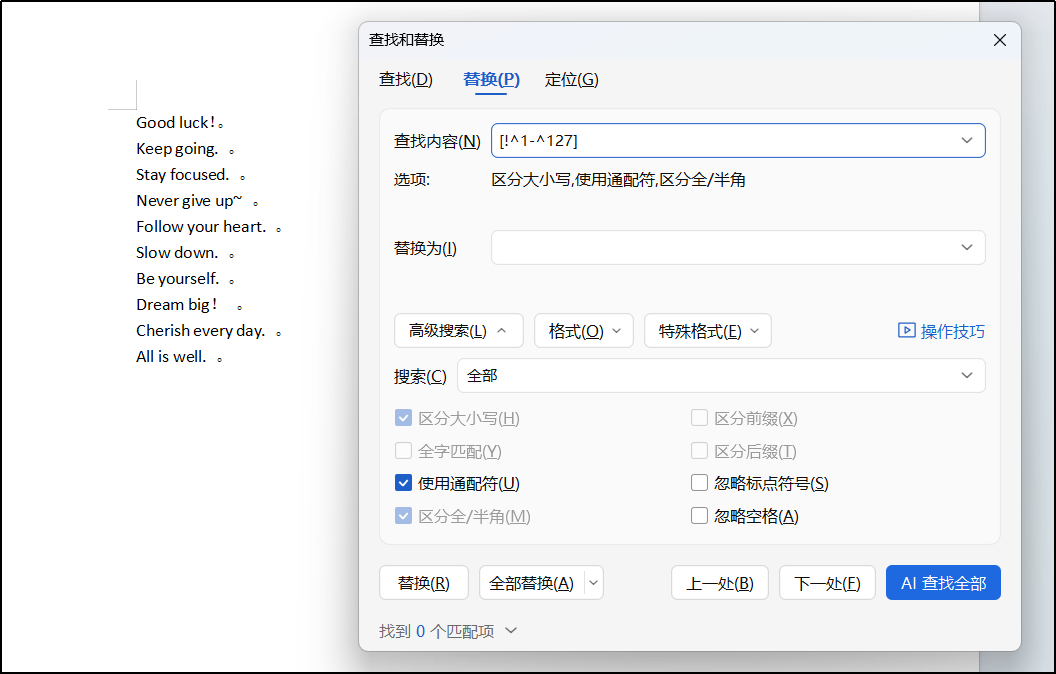
这个代码能识别所有中文字符及中文标点符号,非常便捷。
三、批量删除英文(半角)标点符号
经过上面两步,发现英文后的半角标点符号(如逗号、句点、问号等)可能还在。要如何处理呢?
操作步骤:
1.保持“查找和替换”打开,勾选“使用通配符”
2.“查找内容”输入“[\?\*\(\)\[\]\!"%',.:;~]”
3.点击“全部替换”,所有半角标点符号就消失得干干净净
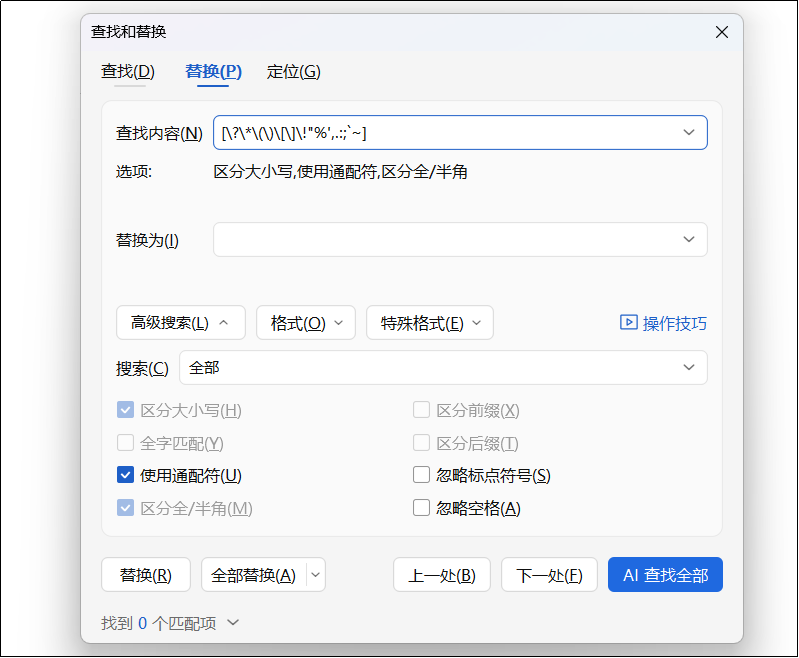
这个代码涵盖了常见的英文标点符号,你也可以根据需要增减字符。
总结
处理Word里的标点符号,再也不用一个个删了。记住以上三个通配符代码,熟练之后,一分钟搞定别人一天的工作量。赶紧打开Word试试吧!



评论 (0)