


做考勤表时,列数一多,默认的纵向纸张方向根本放不下。很多人的第一反应是整篇改成横向,但遇到需要横竖混排的文档又犯难了。别急,纸张方向的设置比你想象中更灵活。
一、整篇切换纸张方向
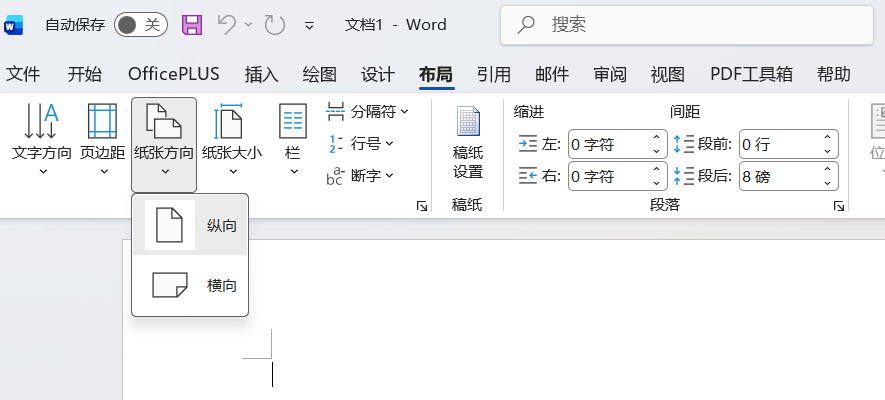
点击【布局】→【纸张方向】,选“横向”或“纵向”即可。这是最基础的操作,适合全文档统一排版。
二、实现横竖混排(两种方法)
方法一:针对所选内容
1.选中你要变成横向的文字或表格
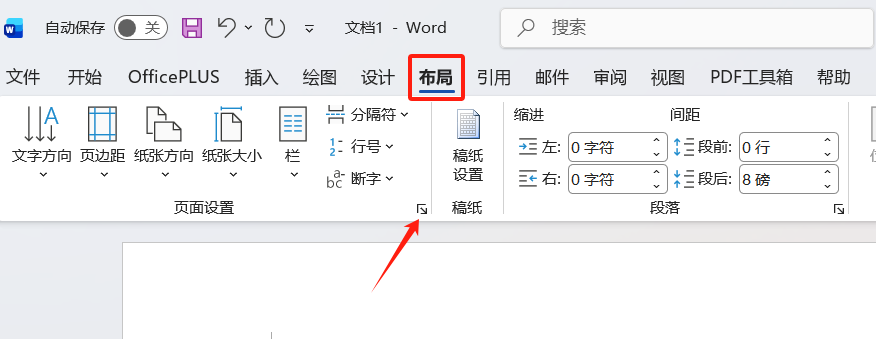
2.点击【布局】右下角的小箭头,打开“页面设置”
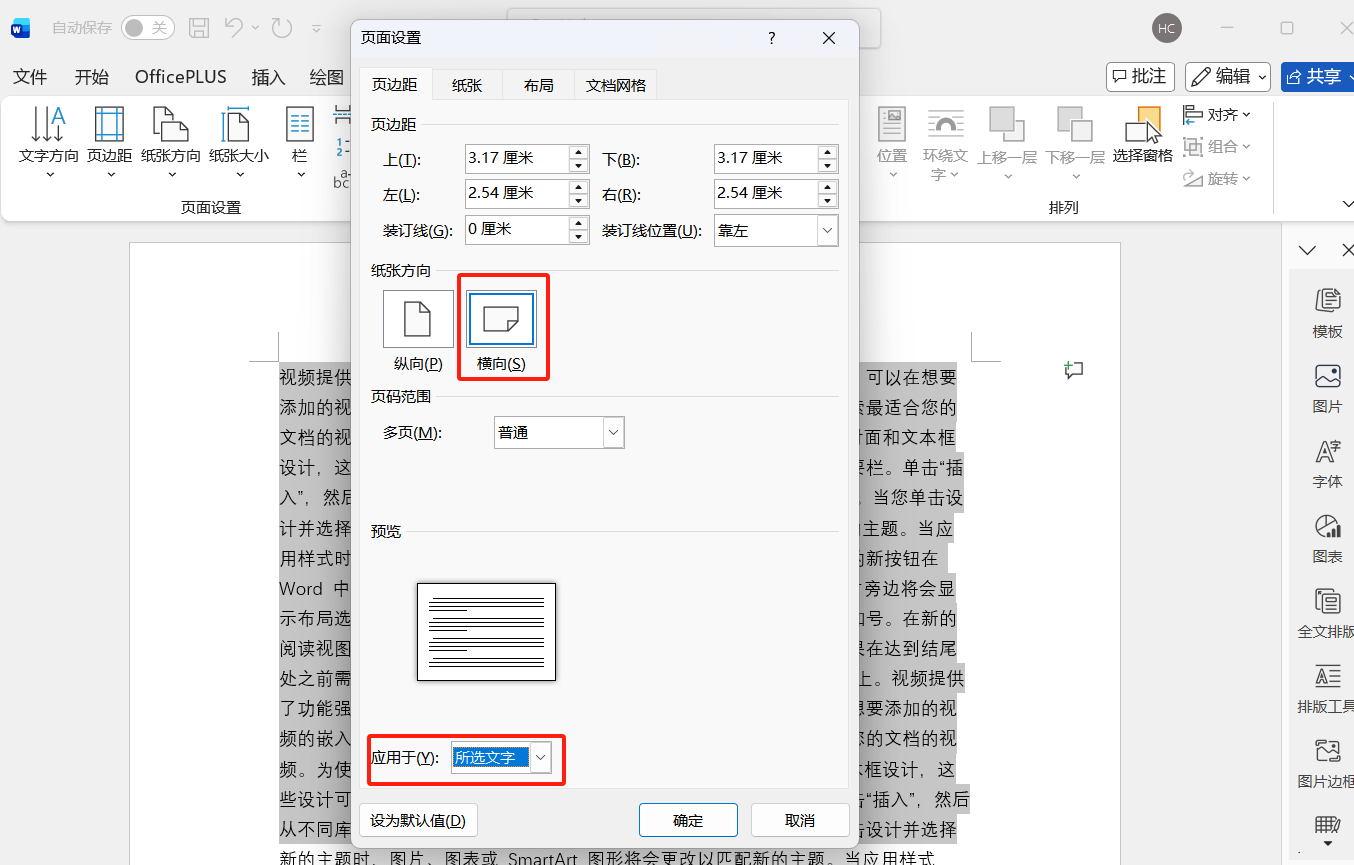
3.选“横向”,在“应用于”下拉菜单中选“所选文字”,确定
你会发现只有这部分纸张方向变了,其余保持纵向。
方法二:利用分隔符控制
1.光标放在要变横向的段落开头,点【布局】→【分隔符】→【下一页】
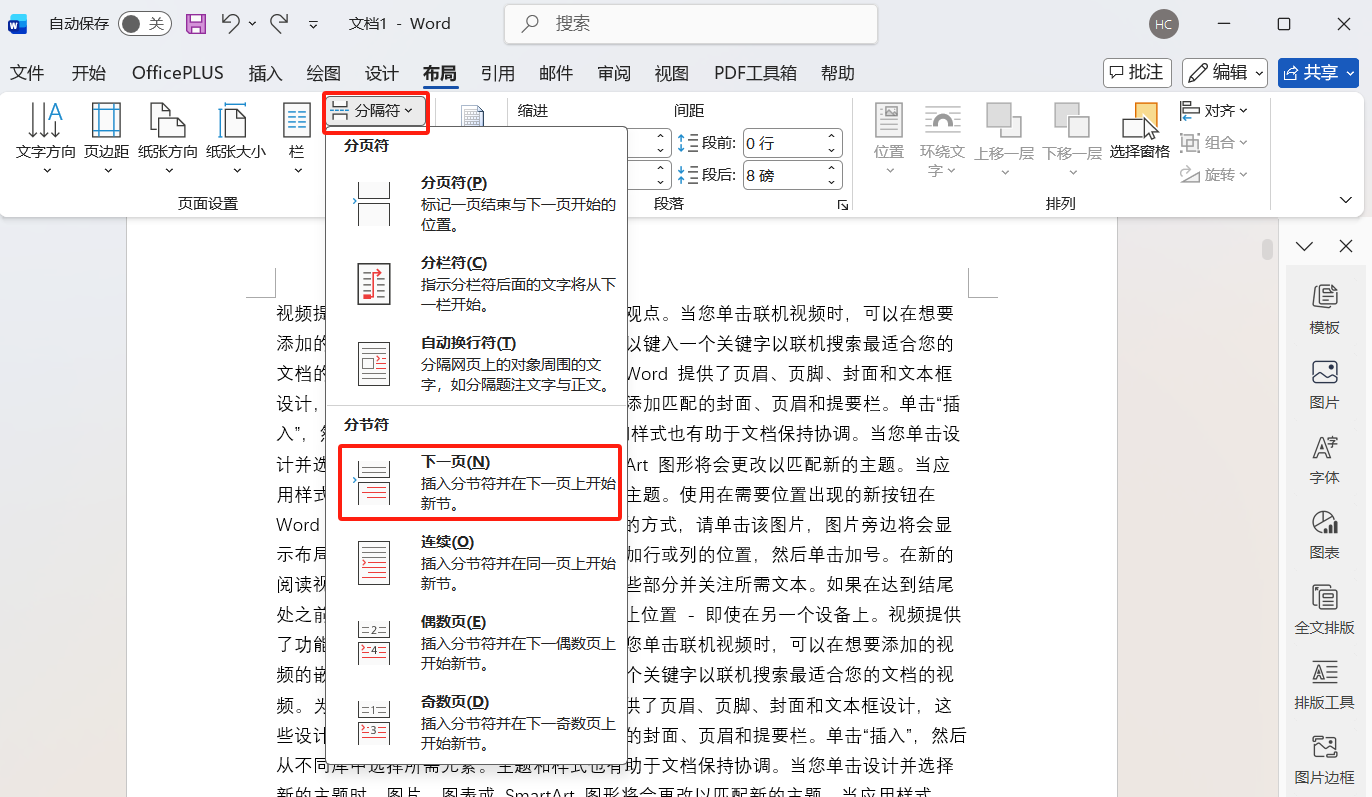
2.再设置纸张方向为“横向”,从此处往后的页面全变成横向。
3.如果想在第五页恢复纵向,同样光标定位到第五页开头,插入【下一页】分隔符,再把纸张方向改回“纵向”。
两种方法都能轻松实现Word文档横竖混排。日常办公中,掌握纸张方向的灵活切换,遇到复杂排版也可以轻松解决了。建议收藏备用哦~



评论 (0)