


你有没有遇到过这种情况:明明在Word里确认了没有多余页面,可一转PDF或一点打印,莫名其妙就多出空白页。今天就来说说这个烦人的空白页怎么删除。
一、显示隐藏标记
空白页不是凭空出现的,多半是存在分节符。
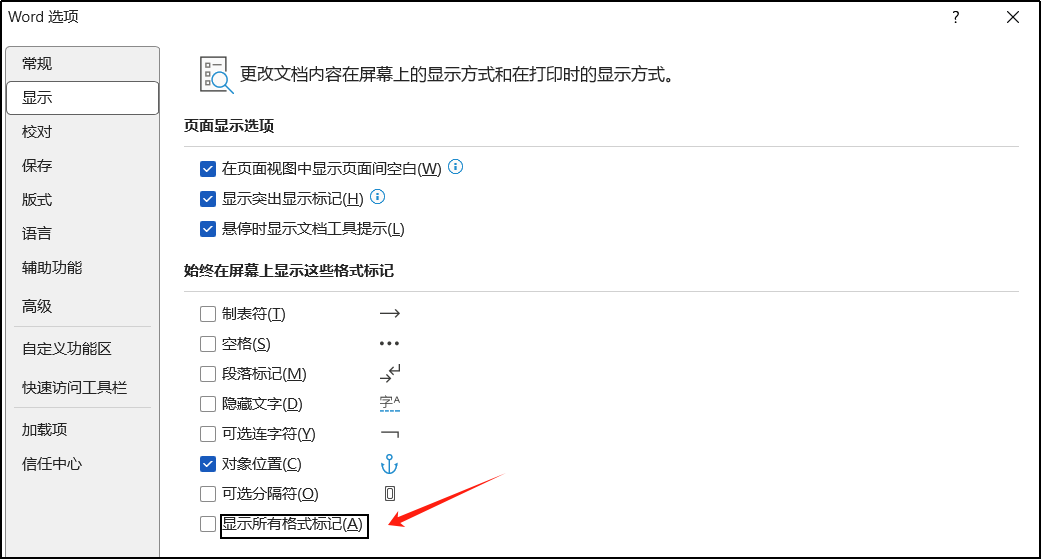
点击“文件→选项→显示→显示所有格式标记”,或者在开始菜单栏点击“显示/隐藏编辑标记”,就能看到文档里所有隐藏符号。
可以观察下空白页前是否还有“分节符(下一页)”或“分节符(连续)”。
二、定位问题分节符
以转PDF多出空白页为例,光标放到那个分节符前面。
这个空白页其实是Word的“自作聪明”——为了满足实际打印的奇偶页需求,如果某个分节只有奇数页(比如1页),它会自动补上一个偶数页作为空白页。
三、修改节起始位置
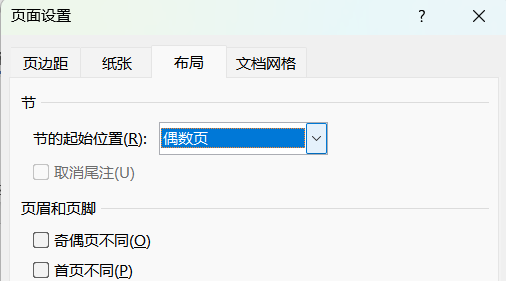
点击页面布局,或者双击标尺区域,打开“页面设置”对话框。
在“布局”选项卡下,找到“节的起始位置”,把默认的“奇数页”或“下一页”改成“偶数页”。确定保存。
四、验证空白页消失
再次转PDF或打印预览,之前那个多余的空白页就不见了。注意:修改后文档内的页码可能会有微量变化,但不影响正文内容。
结语
下次遇到Word转PDF或打印出现空白页,别急着删内容。检查分节符,把起始位置改为偶数页,问题就解决了。这个小技巧,帮你省下不少折腾的时间。



评论 (0)