


在日常使用WPS文档时,我们经常会看到带有水印的内容——有的水印是“机密”“严禁复制”等文字标识,有的水印是公司名称或LOGO图片,这些水印不仅能清晰标注文档版权,还能有效防止内容被随意盗用。其实,添加水印的操作一点都不复杂,今天就来手把手教大家,轻松搞定文字水印和图片水印的添加方法。
一、文字水印添加
如果想快速添加基础文字水印,方法如下:直接点击Word顶部菜单栏【页面】,找到【水印】选项,在弹出的预设样式里选择保密等样式,就能完成添加。
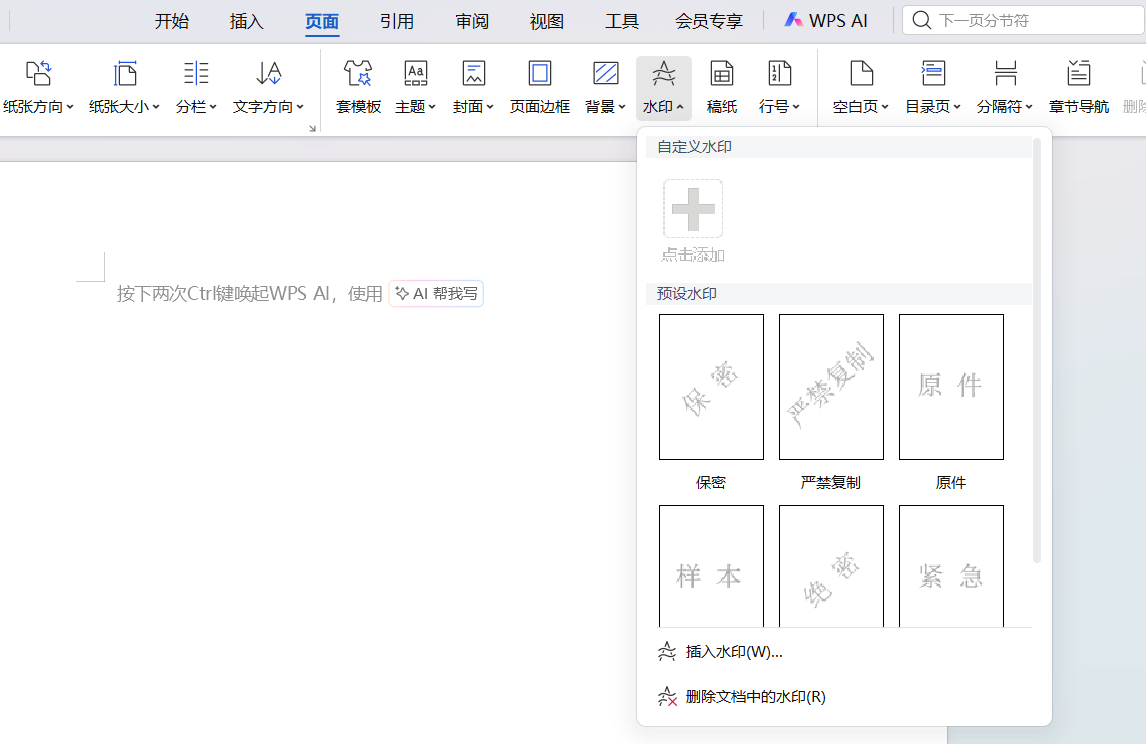
要是预设样式不符合需求,想做专属文字水印,就用“自定义水印”功能:
1.同样点击【页面】-【水印】,选择最上方的【自定义水印】。
2.在弹出的对话框中选中“文字水印”,随后可按需设置水印的文字内容、字体、字号、颜色、透明度和版式,设置完成后点击应用,专属文字水印就做好啦。
二、图片水印添加
图片水印的添加也离不开“自定义水印”功能,操作方法:
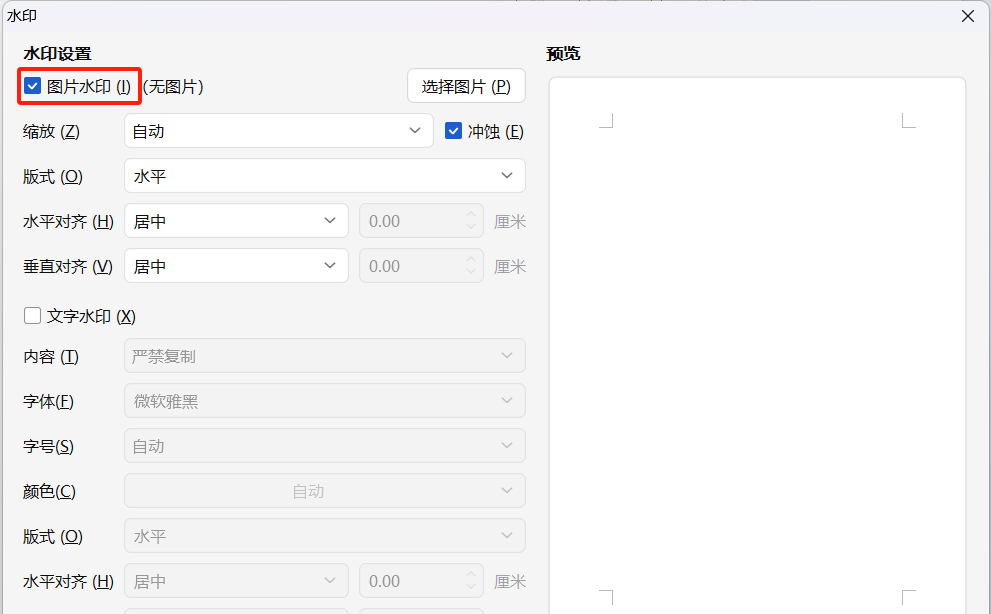
1.打开【自定义水印】对话框后,选中“图片水印”,接着点击“选择图片”,可在线搜索或从本地文件夹挑选要作为水印的图片(比如公司LOGO);
2.选好后,可通过“缩放”调节水印大小比例,通过“冲蚀”调节水印透明度,根据文档需求设置好后点击应用,图片水印就添加完成了。
结语
不管是文字水印还是图片水印,操作都很容易上手,几分钟就能给文档加上版权保护。学会这两个小技巧,再也不用担心文档被随意盗用了。


评论 (0)