


我们经常需要进行数据对比,比如判断产品改进后老产品和新产品销量等等,这个时候就需要科学精准的分析。而TTEST函数是WPS表格中非常实用的统计分析工具,它能判断两组数据差异的真实性,且TTEST函数无需复杂统计知识,新手也能快速上手。
TTEST函数的核心作用是计算P值,帮我们区分数据差异是“偶然波动”还是“真实存在”,所谓的P值即差异由偶然因素导致的概率,通用判断标准很简单:P值<0.05,差异显著;P值≥0.05,差异大概率是偶然波动。相比专业统计软件,TTEST函数直接输入数据就能出结果,今天就来解析下TTEST函数。
一、语法拆解:4个参数快速吃透
TTEST函数语法不复杂,4个参数中3个必填、1个可选,记住规则就能用:
=TTEST(第一组数据,第二组数据,tails,[type])
1.必填参数
- 两组数据:单元格区域或数组,数量必须一致,否则报错。
- tails:检验类型,仅1或2两个值。选1是单侧检验(判断一组是否显著大于/小于另一组);选2是双侧检验(仅判断是否存在差异),日常工作选2更常用。
2.可选参数[type]
对应3种检验方法,根据数据类型选择:
- type=1:配对检验,适用于同一对象的前后对比(如用户使用产品前后的评分);
- type=2:等方差检验,适用于两组独立数据且波动幅度相近(如两个部门绩效);
- type=3:异方差检验,适用于两组独立数据且波动差异大,不确定方差时选3更稳妥。
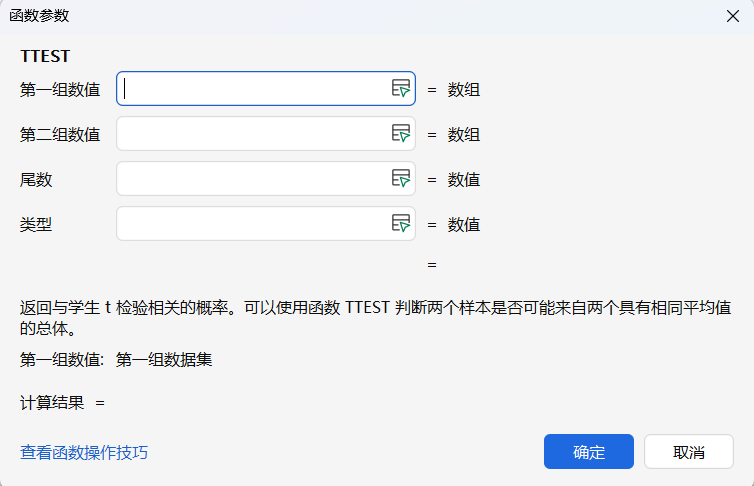
示例:对比老产品(A2:A6)和新产品(B2:B6)销量差异,双侧检验+异方差检验,公式为=TTEST(A2:A6,B2:B6,2,3)。
二、实战场景:3个高频案例即学即用
场景1:新品销量是否显著高于老品
老产品销量存于B列,新品销量存于C列,需求是判断新品是否更优。
参数选择:tails=1(单侧检验)、type=3(异方差检验)
公式:=TTEST(B2:B6,C2:C6,1,3)
结果:P值<0.05,新品销量显著更高,可加大推广。

场景2:APP优化后满意度是否提升
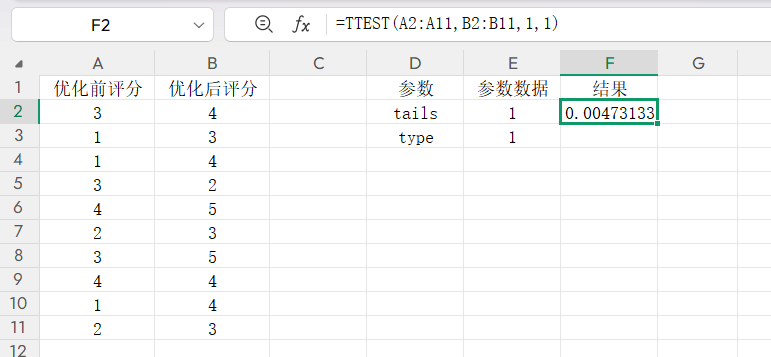
记录10位用户对于优化前和优化后的评分,同一批用户属于配对数据。
参数选择:tails=1(单侧检验)、type=1(配对检验)
公式:=TTEST(A2:A11,B2:B11,1,1)
结果:P值≈0.005<0.05,优化方案有效。
场景3:两种材料耐用度是否有差异
材料AG2:G9={100,105,98,102,99,103,101,97},材料BH2:H9={95,98,92,96,94,97,95,93},判断是否存在差异。
参数选择:tails=2(双侧检验)、type=3(异方差检验)
公式:=TTEST(G2:G9,H2:H9,2,3)
结果:P值=0.003<0.05,材料A耐用度显著更高。
三、进阶技巧:2个组合用法让结果更直观
1.结合IF函数自动出结论
公式示例:=IF(TTEST(A2:A6,B2:B6,1,3)<0.05,"新品销量显著更高","无显著差异"),直接输出结论,无需手动解读P值。
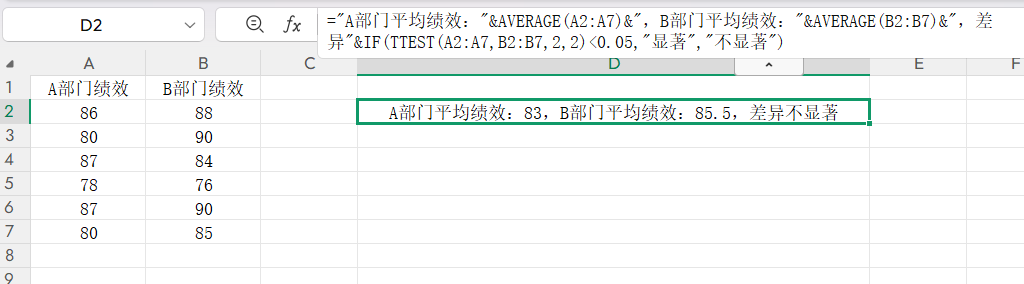
2.结合AVERAGE函数看差异大小
公式示例:="A部门平均绩效:"&AVERAGE(A2:A7)&",B部门平均绩效:"&AVERAGE(B2:B7)&",差异"&IF(TTEST(A2:A7,B2:B7,2,2)<0.05,"显著","不显著"),兼顾差异大小和显著性,结论更全面。
四、避坑指南:3个常见问题快速解决
1.报错#N/A:两组数据数量不一致,检查单元格区域,补全或删除缺失数据行。
2.P值接近0.05(如0.051):别直接判为“不显著”,可收集更多数据再检验,或结合实际场景判断。
3.混淆配对/独立数据:配对数据用type=1,独立数据用type=2或3,不确定时选type=3,避免方向错误。
结语
TTEST函数是职场数据决策的好帮手,无需高深统计知识,选对参数就能轻松判断数据差异的真实性。无论是产品对比、绩效分析还是用户调研,用TTEST函数替代“经验判断”,能让你的工作成果更具说服力。


评论 (0)