


在使用Word 或 WPS编辑文档时,有时会发现页眉下方出现一条横线或下划线。很多人尝试删除却始终去不掉。实际上,这条线通常是由段落边框、文字格式或页眉默认样式造成的。下面介绍几种常见解决办法,帮助你快速处理页眉下划线问题。
一、通过取消段落边框删除页眉下划线
大多数情况下,页眉下方的横线其实是段落边框造成的,只需关闭边框即可。
操作步骤:
1、双击文档顶部的页眉区域,进入页眉编辑状态
2、选中页眉中的文字或整段内容
3、打开【开始】菜单
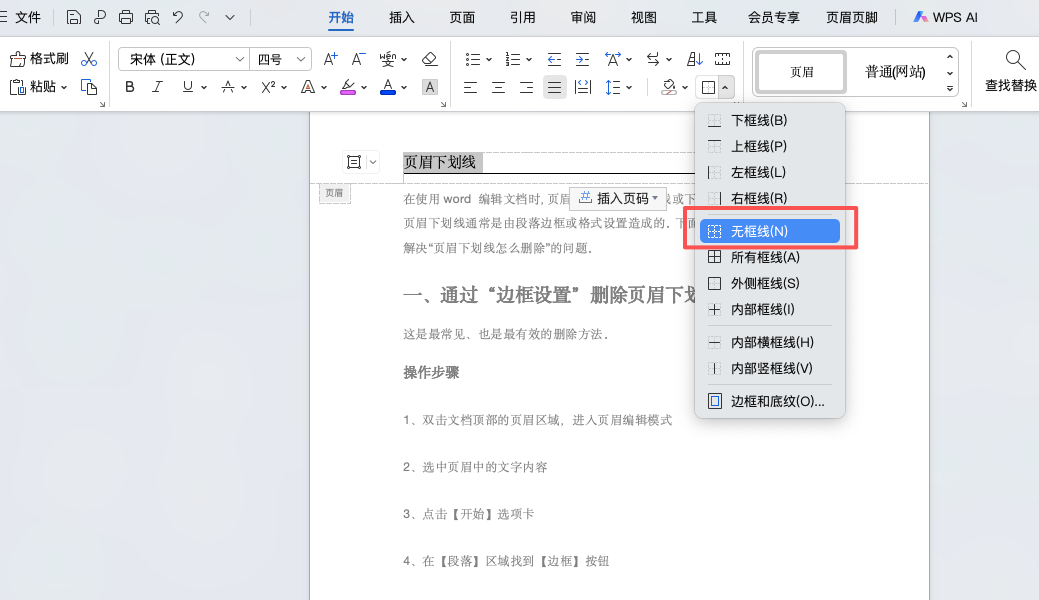
4、在【段落】区域找到【边框】图标
5、点击下拉菜单并选择【无框线】
如果横线仍然存在,可以进入【边框和底纹】设置,在“设置”中选择【无】,并把应用范围设为【段落】。
二、使用清除格式功能
当页眉包含复杂格式时,也可能出现无法删除的下划线,这时可以直接清除文本格式。
操作方法:
1、双击页眉进入编辑模式
2、选中页眉中的文字
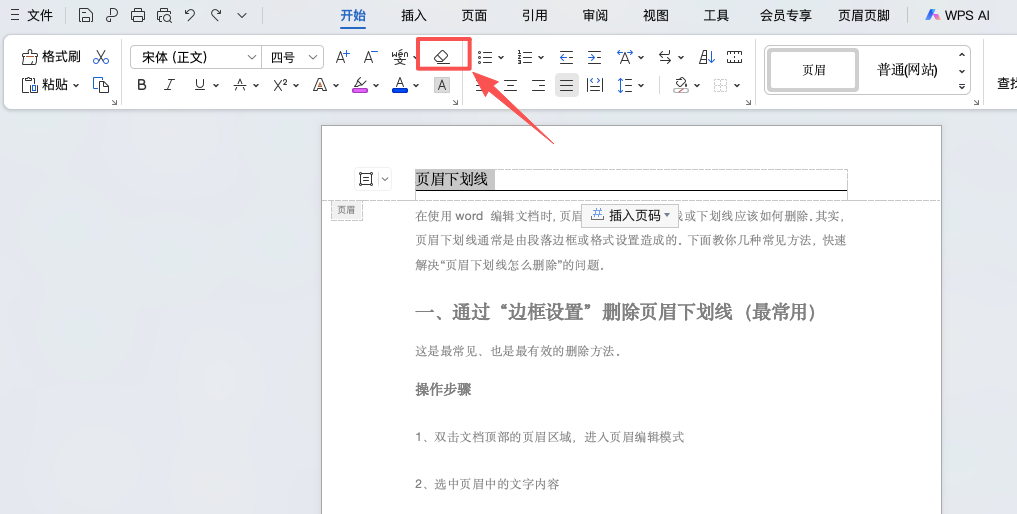
3、在【开始】菜单中点击【清除格式】按钮(带橡皮擦的A图标)
清除格式后,文本的所有样式都会恢复默认状态,页眉下划线通常也会随之消失。
三、WPS中删除页眉横线的方法
如果你使用的是 WPS Office,软件本身提供了更直接的删除选项。
操作步骤:
1、双击页眉进入编辑界面
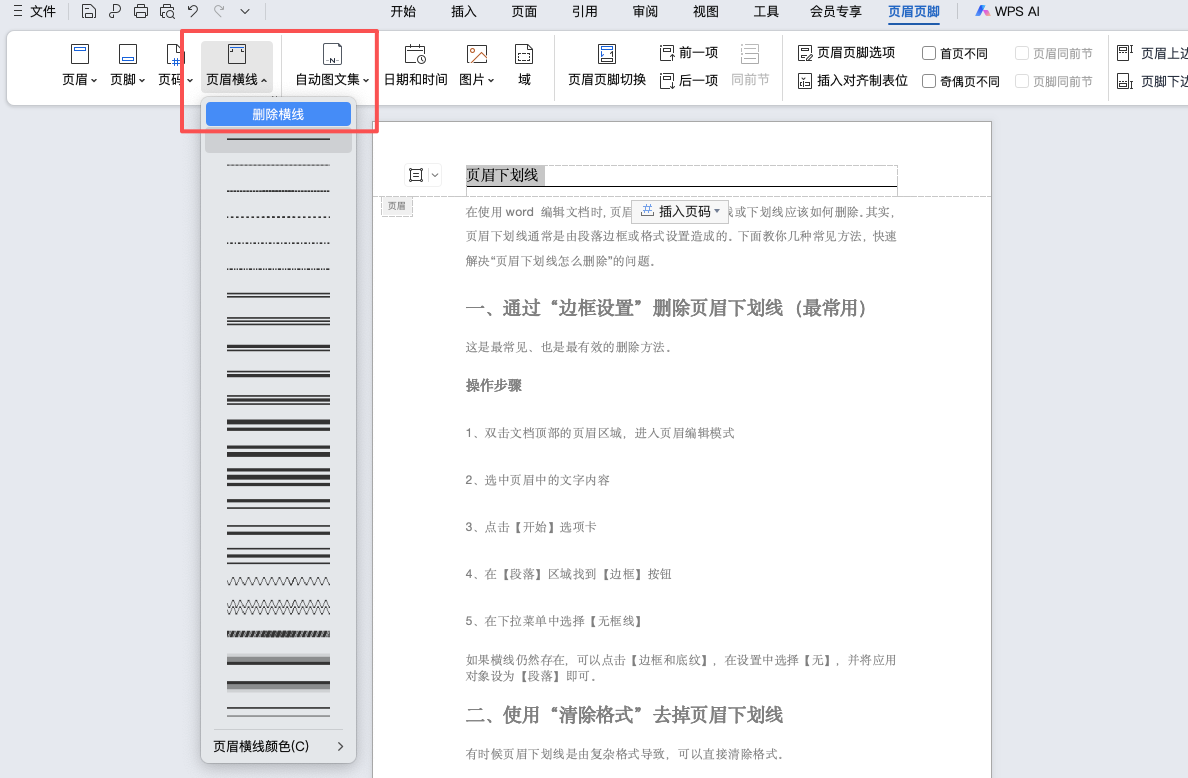
2、在顶部出现的【页眉和页脚工具】中找到【页眉横线】
3、点击后选择【删除横线】
这种方式操作简单,几秒钟即可完成设置。
四、检查是否为文字下划线
还有一种情况是:页眉中的文字本身带有下划线格式,看起来像是一条横线。
解决方法:
1、选中页眉文字
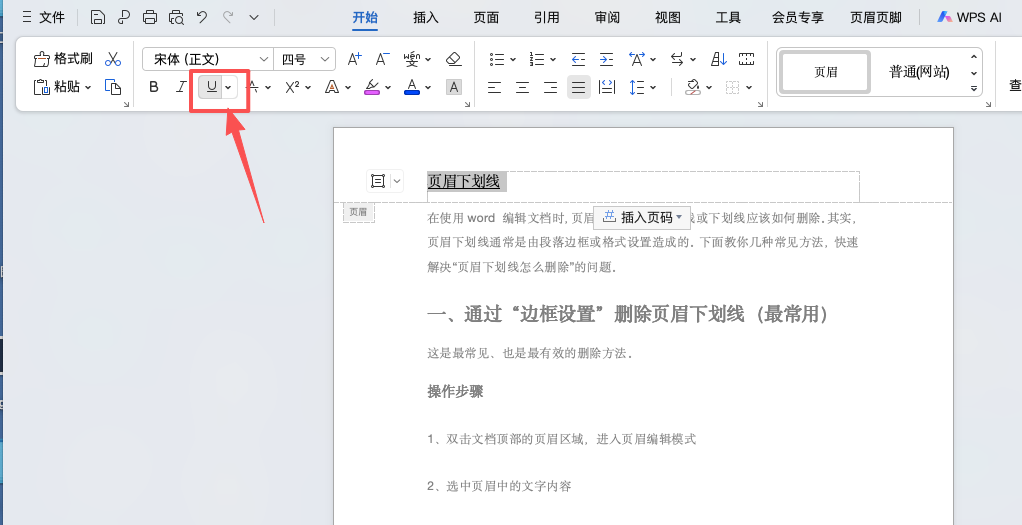
2、在【开始】菜单中找到【下划线】按钮
3、再点击一次取消下划线即可
总结
当文档中出现页眉下划线时,可以从段落边框、文字格式或页眉样式三个方面进行检查。通常只需将边框设置为“无”,就可以快速解决页眉下划线怎么删除的问题。如果问题仍然存在,可以尝试清除格式或取消文字下划线,让文档排版更加干净整齐。


评论 (0)