


大部分职场人都在使用WPS制作文档、表格,但总会遇到写方案时弹广告、C盘爆满,甚至差点丢了未保存文件!其实不是WPS不好用,而是它的默认设置太“贴心”,关掉这些默认设置,WPS直接原地升级,办公效率更高!
一、修改默认C盘备份
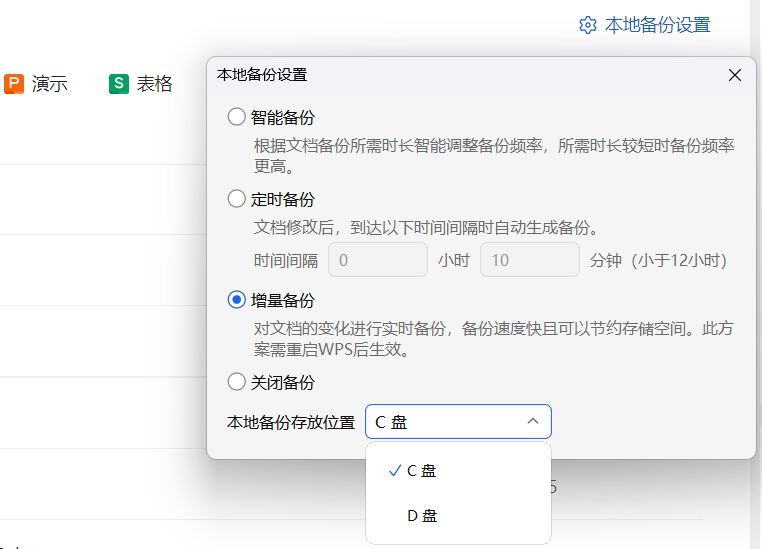
WPS会自动备份文件,且默认路径在C盘,日积月累占用几个G,导致电脑卡顿、保存缓慢。
修改方法:WPS左上角文件-备份与恢复-备份中心,打开本地备份设置,将默认路径改成D/E盘,瞬间释放空间,电脑立马变轻快。
二、关闭默认文件自动关联
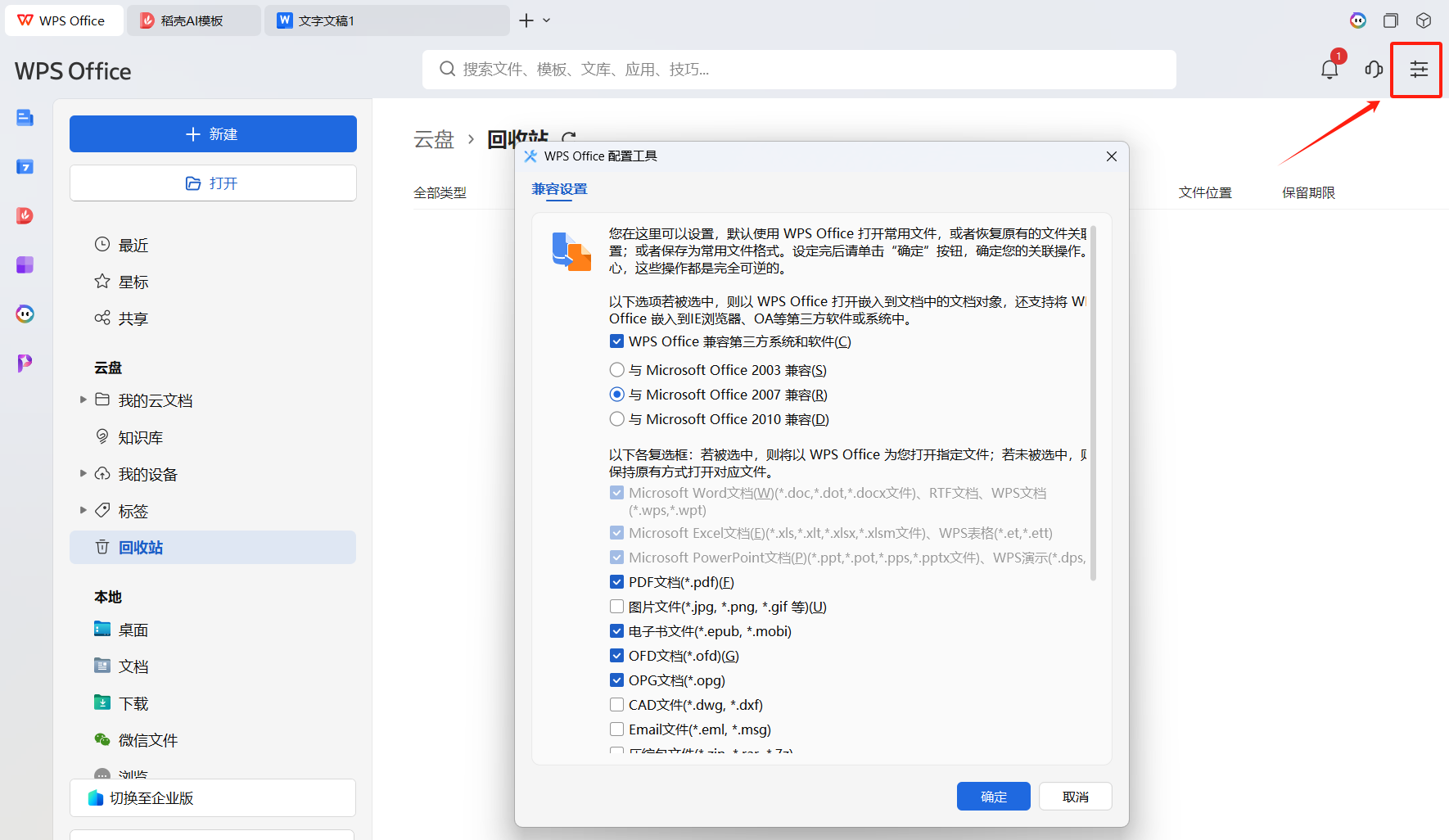
WPS升级后会默认关联doc、xls等文件,强行抢走打开权,每次都要手动选择程序。
关闭方法:首先切换到WSP首页,点击右上角设置-配置和修复工具,进入WPS配置工具中,取消所有已勾选的文件类型,再关掉「启动时检查文件关联」就可以了。
三、关闭默认广告推送
打开WPS弹出会员广告,写文档跳出热点资讯,思路全被打断。
关闭方法:设置里找到广告设置,关掉允许推送、个性化推荐,通知设置取消所有权限,横幅广告长按“×”屏蔽,界面瞬间清爽。
四、锁定默认升级关联
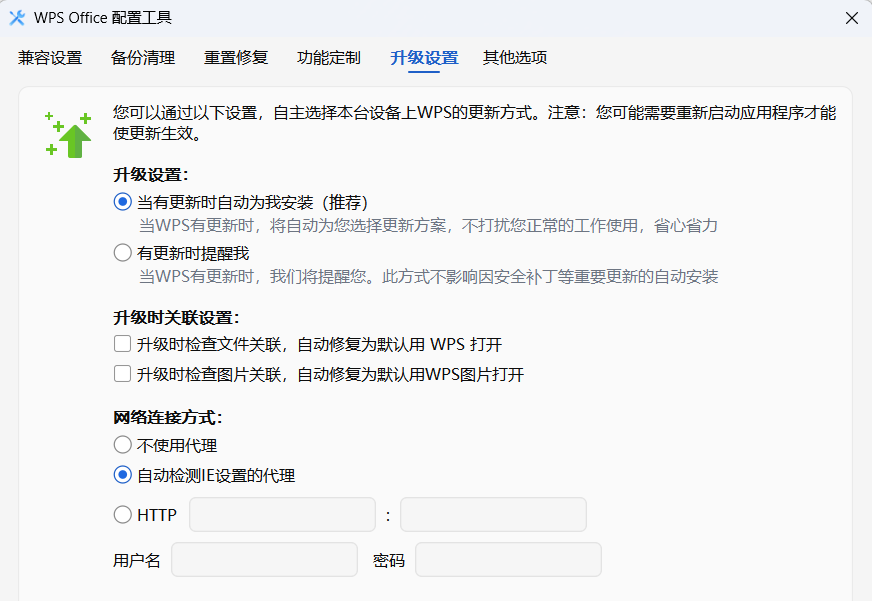
最坑的是,取消关联后WPS升级会自动恢复默认设置。在高级选项-升级设置,取消“升级后自动关联文件”,一劳永逸解决麻烦。
其实WPS本身功能齐全,只是这些默认设置拖了后腿。关掉这4个默认设置,无广告、不卡顿,打开大文件秒加载,职场办公更省心。


评论 (0)