


很多人排版时总反复敲空格对齐文本,既麻烦又不整齐,其实用好制表位就能高效解决。今天就分享Word中制表位的使用方法,学会后让文档对齐又快又规范。
一、制表位是什么
在Word文档中使用Tab键时,光标会自动右移定位,这个固定位置就是制表位。
Word标尺上的对应符号为制表符,用来规范文本位置,共5种类型:左对齐、居中对齐、右对齐、小数点对齐以及竖线对齐制表符,能满足不同的排版需求。
二、两种设置制表位的方法
1.标尺快速设置
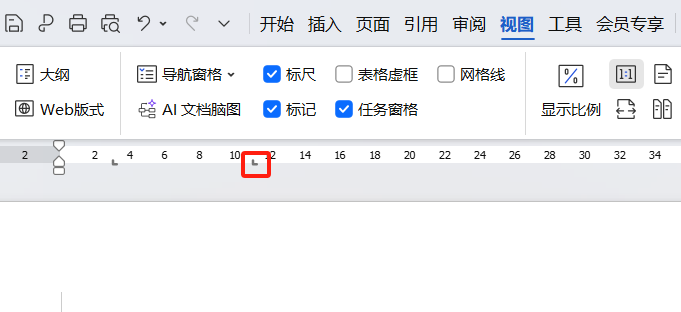
先点开【视图】,勾选“标尺”调出水平标尺;点击标尺左侧切换对齐类型,再点标尺对应位置,就能添加制表位。
比如试卷选择题,选中文本后在标尺加制表位,按Tab键就能让选项整齐对齐。
2.对话框中设置
点击【开始】-段落右下角小按钮,打开段落窗口再点“制表位”;输入具体位置数值,选择对齐方式和引导符,确定后即可生效。
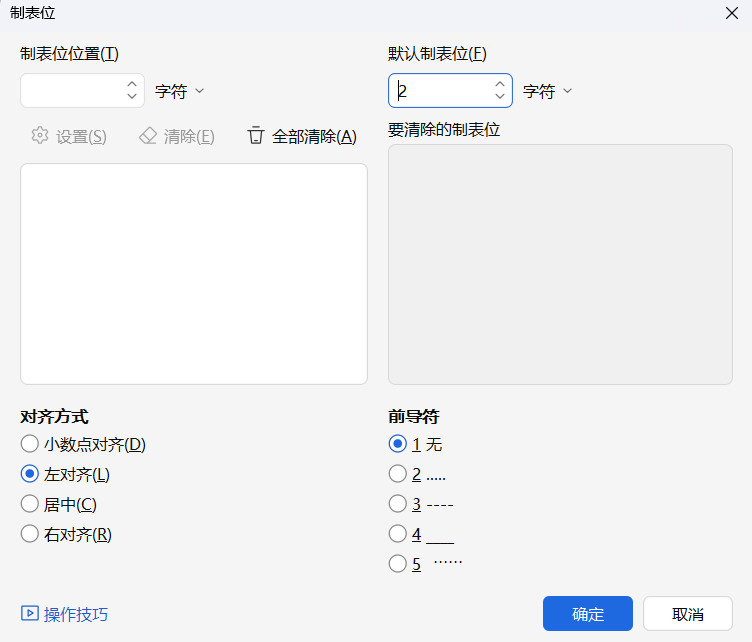
提示:做手工目录时,标题和页码间按Tab,全选后设置40字符右对齐、选点式引导符,就能做出规范目录。
学会制表位的使用方法,不用再盲目敲空格,文档对齐更整齐高效,日常排版省时又省力。


评论 (0)