


如果在Word文档中插入了大量图片,容易导致软件运行卡顿,影响浏览与编辑效率。此时隐藏图片便成为实用解决方案。隐藏图片不仅能减轻文档加载负担,还能让编辑界面更简洁,适配多场景使用需求。下面分享两种Word隐藏图片的实用技巧,操作简单易上手。
一、嵌入型图片隐藏法
若图片为嵌入型格式,可通过设置选项隐藏。
点击顶部菜单栏【文件】-【选项】-【高级】,在右侧“显示文档内容”栏目中,勾选“显示图片框”复选框,即可完成隐藏,此时图片将以边框形式显示,不加载原图。
二、非嵌入型图片隐藏法
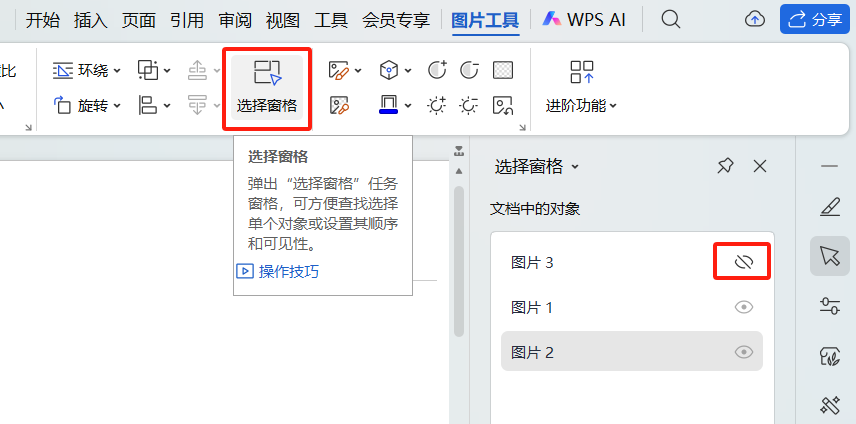
选中需隐藏的非嵌入型图片,切换至【格式】选项卡,点击“选择窗格”,在弹出的窗口中,点击图片名称右侧的“小眼睛”图标,即可快速隐藏图片,点击可恢复显示。
以上两种技巧可按需选用,轻松解决图片过多导致的文档卡顿问题。合理使用隐藏图片功能,能有效提升Word操作效率,让文档处理更顺畅。


评论 (0)