


网上下载的Word文档常带水印,直接使用既不美观也不专业,学会去水印至关重要。掌握高效去水印方法,能避免使用带水印文档的尴尬,轻松搞定各类水印难题。下面分享3类常见Word水印的去水印技巧,帮你快速清理文档杂质。
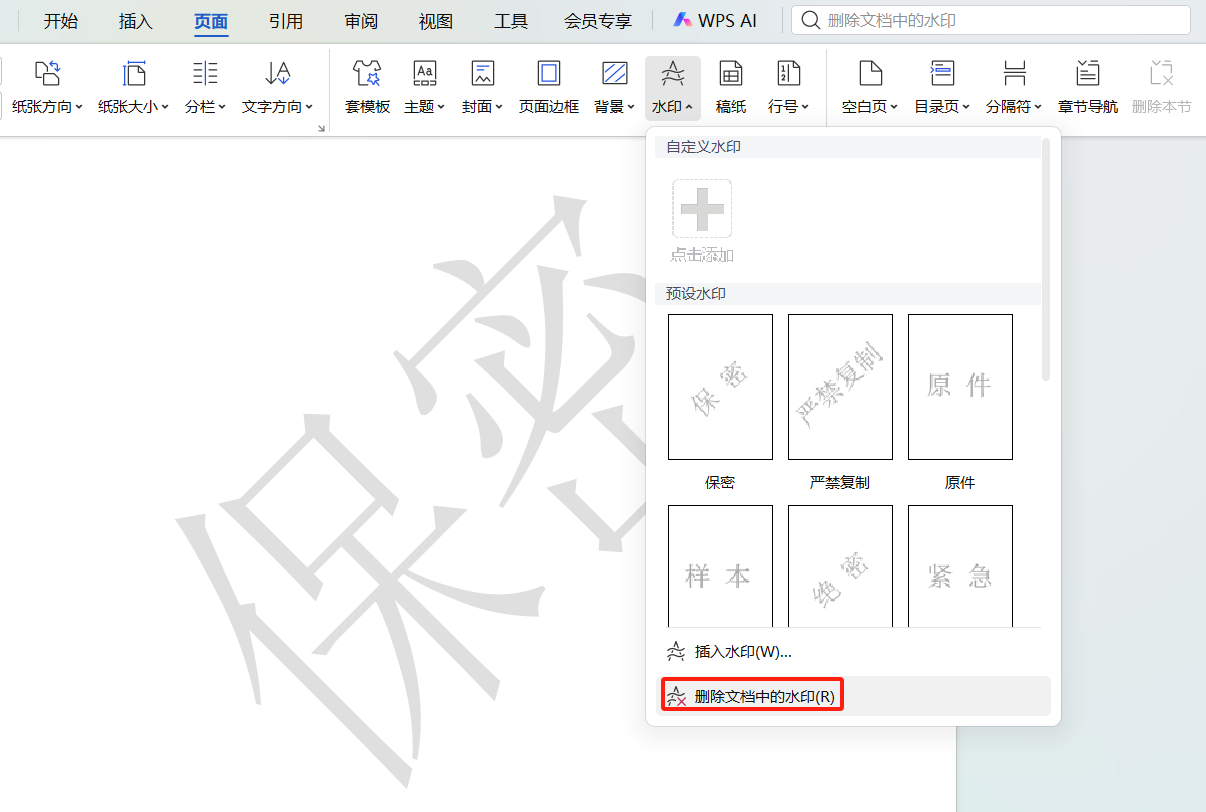
一、系统水印:3种方法一键清除
指通过Word自带功能添加的水印效果,清除步骤简单,推荐3种实用方法:
1.点击【设计】-【页面背景】-【水印】,选择“删除水印”;
2.通过【设计】-【页面背景】-【水印】-【自定义水印】,在对话框中勾选“无水印”;
3.双击页眉进入编辑状态,在【页眉和页脚工具-设计】中取消“显示文档文字”,选中水印按Delete键删除,关闭页眉页脚即可。
二、去除衬于文字下方水印
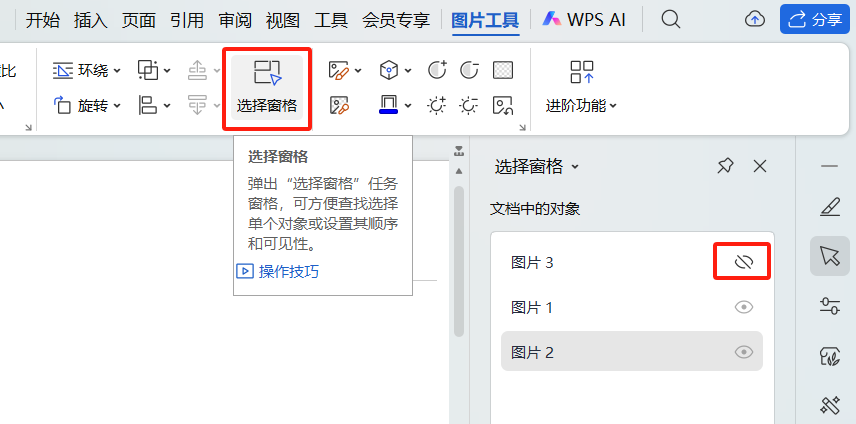
这类水印由插入图片设置环绕方式而成,单张删除比较繁琐。
可点击【开始】-【选择】-【选择窗格】,在弹出的列表中选中需删除的图片水印,按Delete键删除;若水印数量多,按住Shift键批量选中所有图片,一键删除即可,高效省事。
三、去除背景水印
背景水印是拉伸图片作为页面背景形成的,无法直接选中删除。
只需点击【设计】-【页面布局】,在下拉菜单中选择【无填充颜色】,即可快速清除,轻松解决“选不中、删不了”的难题。
以上3类水印的清除方法,覆盖了办公中常见的Word去水印场景,步骤简洁易操作,能帮你快速优化文档格式。掌握这些技巧,让办公文档更显专业,提升工作效率。


评论 (0)