


在使用Word文档协同编辑时,修订功能是非常实用的工具——能直观跟踪修改痕迹,明确修订者及修订内容。但使用修订功能时也会遇到一些问题,比如开启修订后,修改内容左侧会有左侧竖线标记,右侧还会弹出批注框,影响文档整洁。
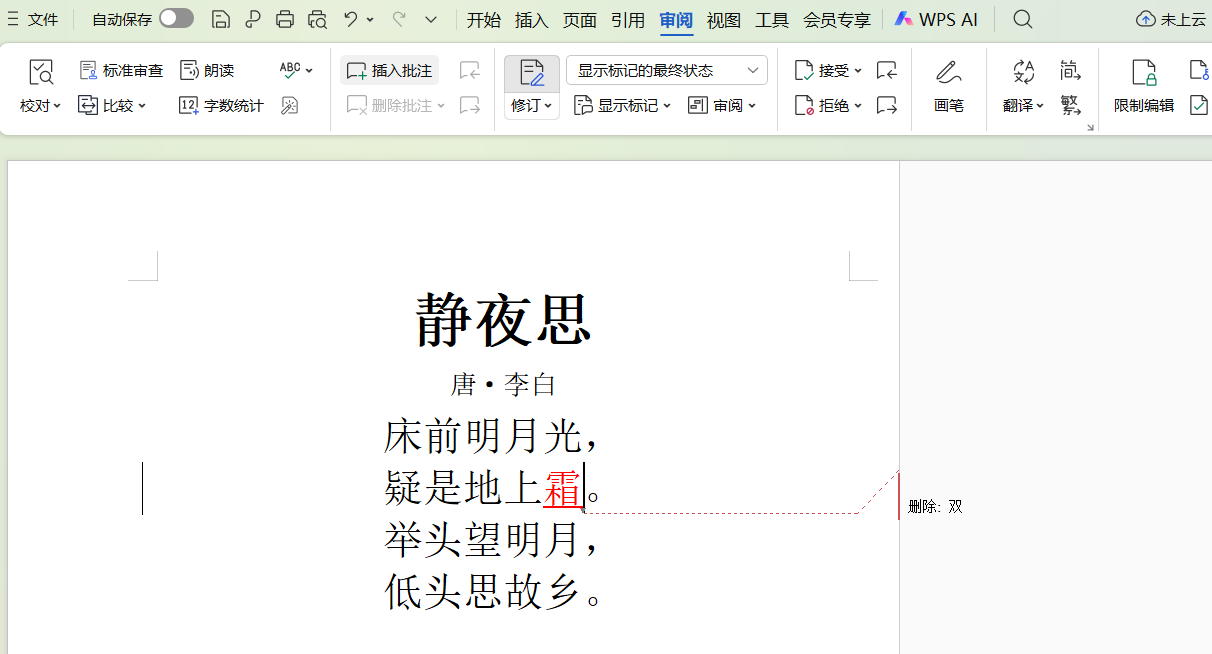
下面分享修订内容显示在文字后,同时隐藏多余批注框的方法。
一、隐藏批注框
默认修订模式下,右侧批注框会占用版面,影响阅读。
解决方法:点击【审阅】-【修订】-【显示标记】,在下拉菜单中选择【批注框】,勾选【仅在批注框中显示备注和格式设置】,即可让修订内容直接显示在文字后,批注框不再弹出,排版更简洁。
二、隐藏左侧竖线标记
左侧竖线标记是修订位置的提示
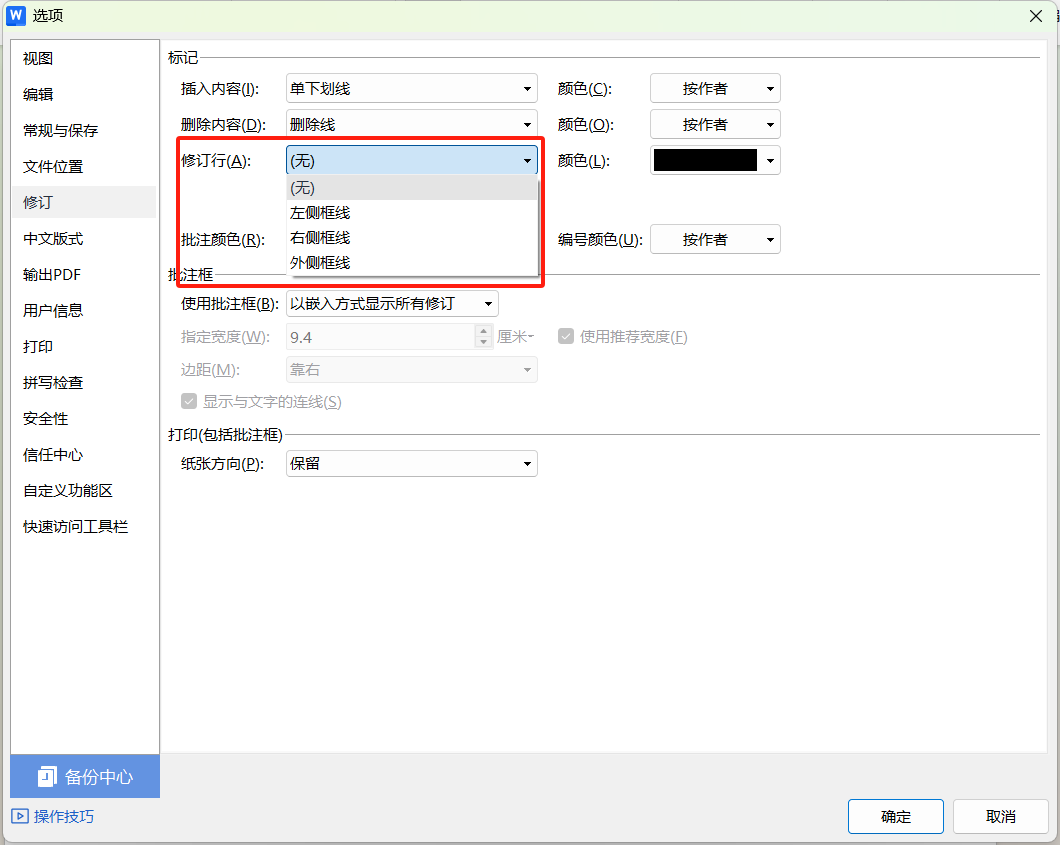
隐藏方法:点击【审阅】-【修订】-【修订选项】,在窗口中将修订行改为无框线即可
掌握这些修订小技巧,能让协同编辑更高效,避免修订显示杂乱影响阅读。一些小的设置调整,就能让Word修订功能更贴合需求,提升办公效率。


评论 (0)