


日常使用Word文档编辑表格时,经常会遇到表格跨页断开的问题:中间有空白区域,结果内容是断开的。这种跨页断开会把完整表格拆成两部分,不仅打乱排版,还影响阅读数据。下面就分享表格跨页断开的解决方法,小白也能轻松上手。
1.选中跨页断开的表格,可直接使用快捷键【Ctrl+A】快速全选,避免手动选取遗漏单元格。
2.选中表格后,点击鼠标右键,在弹出的菜单中点击【表格属性】选项,进入设置界面。
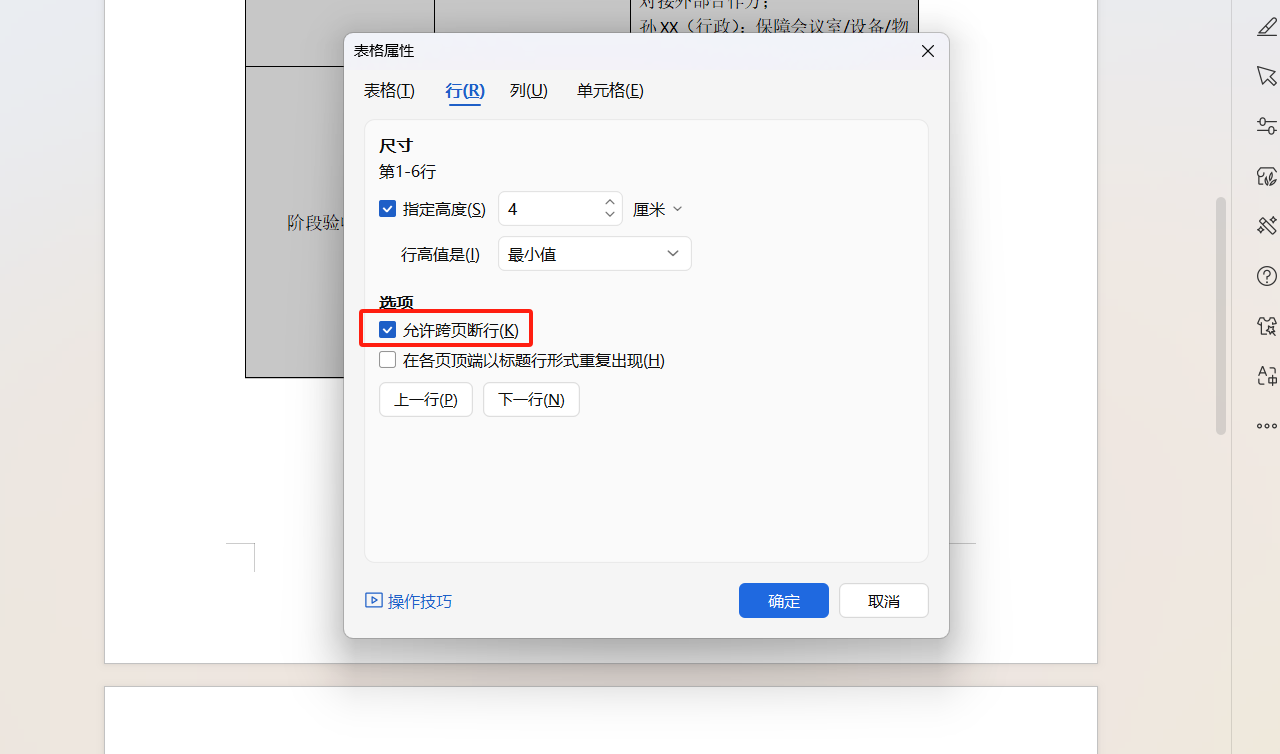
3.勾选跨页断行:在弹出的“表格属性”对话框中,切换至【行】选项卡,在“选项”区域勾选【允许跨页断行】,点击确定即可。
设置完成后,表格将连续显示,不再出现跨页断开和空白区域。
这个小技巧操作简单,能高效解决表格跨页断开的问题,让文档排版更规整。日常办公中多积累这类小技巧,可以轻松减少排版困扰。



评论 (0)