


办公使用Excel时,我们总会遇到打印相关的问题,比如打印出来的内容缺少页码,或范围太广浪费纸张,还有时候打印的颜色不符合预期。今天就给大家分享4个实用打印技巧,轻松解决大部分常见的打印难题,新手也能快速上手。
一、页眉页脚设置(添加页码/表头)
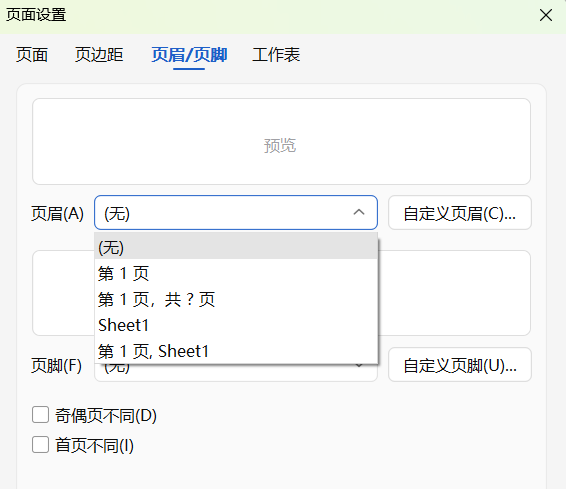
打印工作表时,若需要给页面添加页码,或是让每一页都显示表头,用页眉页脚设置就很方便。
操作方法:点击“页面布局”,找到“打印标题”,打开“页面设置”窗口后,选择“页眉/页脚”选项卡,直接挑选想要的样式,确定后就能生效。
二、打印部分选定区域
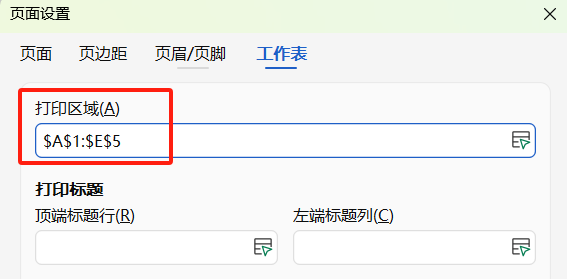
不想打印整个表格,只想打印选中的内容怎么办?
先选中需要打印的区域,点击“页面布局”→“打印标题”,打开“页面设置”对话框,切换到“工作表”选项卡,在“打印区域”里填写对应区域,点击确定,就能只打印选定内容了。
三、单色打印(去除底色)
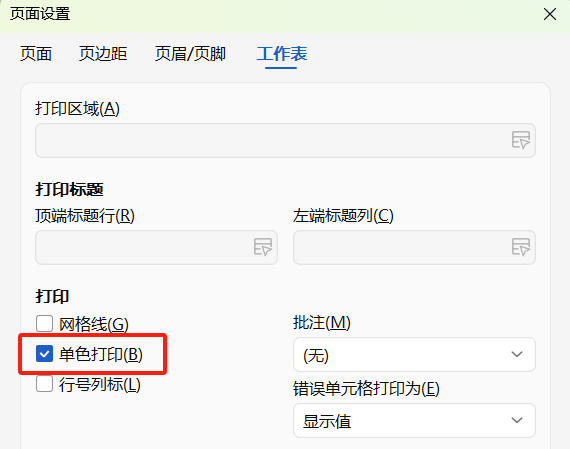
工作表里常为了突出重点填充底色,打印时不想浪费彩墨,也不想打印多余底色,可按Ctrl+P打开打印预览。
找到并打开“页面设置”对话框,点击“工作表”,勾选“单色打印”,确定后就只会打印黑色内容,底色会自动去除。
四、错误单元格打印设置
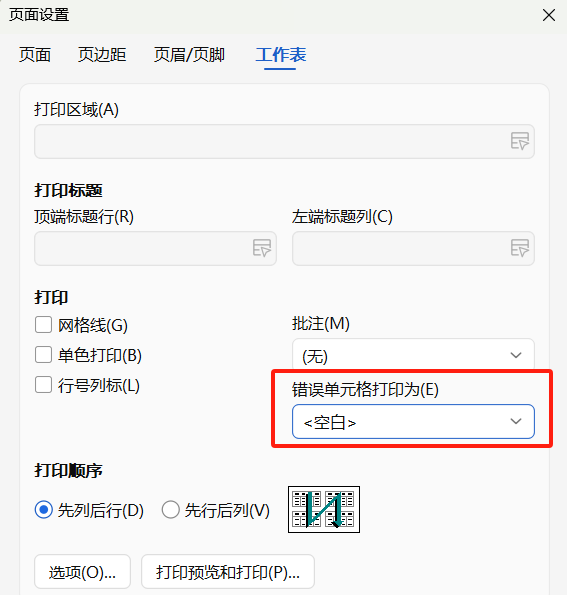
有时候因公式、参数错误,单元格会显示错误值,打印出来很影响美观。
打开“页面设置”窗口,点击“工作表”,找到“错误单元格打印为”,选择“空白”,这样打印时错误值就不会显示,后续还能灵活手写补充。
以上4个打印小技巧,都是日常中经常用到的,建议学习熟悉,下次遇到打印问题就不用再反复摸索,照着做就能轻松搞定。想学习更多关于Excel打印技巧请浏览下方文章:


评论 (0)