


除法运算是Excel中高频使用的计算方式:比如统计数据占比、计算原材料能生产多少产成品等,甚至整理表格、优化格式时,也会间接用到除法运算。今天解析Excel中3个除法运算:“/”除法运算符、MOD取余函数和QUOTIENT整数商函数之间的区别。
一、除法运算工具的用法区别
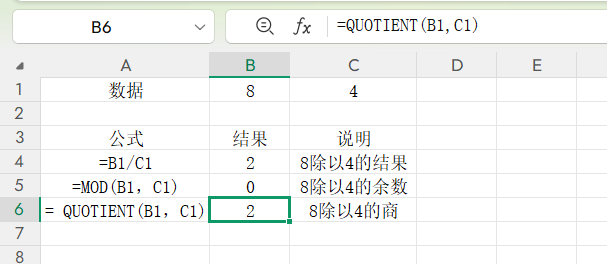
1.“/”除法运算符:这是最常用、最基础的,直接计算两个数相除的完整结果。
它需要两个数值配合使用,比如单个单元格的数值相除,直接输入“=A1/B1”就行;如果是一个范围的数值相除,记得按Ctrl+Shift+Enter键,用数组公式计算。
2.MOD取余函数:专门计算两个数相除后的余数,用法很简单,输入“=MOD(被除数,除数)”就可以。
这里要注意,正数取余算的是“多出来多少”,负数取余算的是“还差多少”。
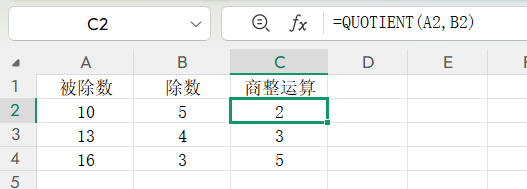
3.QUOTIENT整数商函数:只保留两个数相除后的整数部分,去掉余数。
用法和MOD函数一样,输入“=QUOTIENT(被除数,除数)”,就能快速得到整数结果。
二、实用案例解析
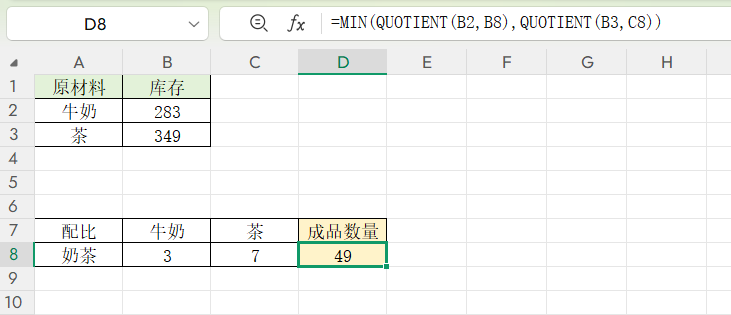
案例1:用QUOTIENT函数算原材料能产多少成品
比如制作奶茶,需要牛奶和茶两种原材料,老板想知道剩下的材料能做多少奶茶,要不要进货。这时就可以用QUOTIENT函数,分别算出两种原材料能做的成品数量,再用MIN函数取较小值,就是实际能做的奶茶数。
公式为:=MIN(QUOTIENT(B2,B8),QUOTIENT(B3,C8))
如果原材料、产品种类多,还能用VLOOKUP函数,动态匹配原材料库存,更高效。
案例2:用MOD函数隔行自动填充颜色
美化表格时,隔行填充颜色能提高可读性,但手动设置太麻烦。
其实用MOD函数就能自动实现:
1.新建条件格式,选择“使用公式确定要设置格式的单元格”,
2.输入公式“=MOD(SUM(N($A$1:$A1<>$A$2:$A2)),2)”
就能自动隔行填充颜色,核心就是用MOD函数判断累计数值的奇偶,奇数就填充。
以上就是Excel除法运算相关的核心技巧,3个工具各有侧重,两个案例也都是日常办公常用的。掌握这些,不管是简单的除法计算,还是复杂的表格优化,都能轻松搞定,提升办公效率。



评论 (0)