


在编辑Word文档时,图片排版的问题经常困扰大家,图片排版混乱、错位甚至乱跑往往需要耗费大量的时间,其实无需复杂操作,两个简单高效的方法,就能搞定图片排版难题!
一、布局位置锁定
1.打开目标Word文档,点击顶部【插入】-【图片】-【本地图片】,选中需插入的图片完成添加;
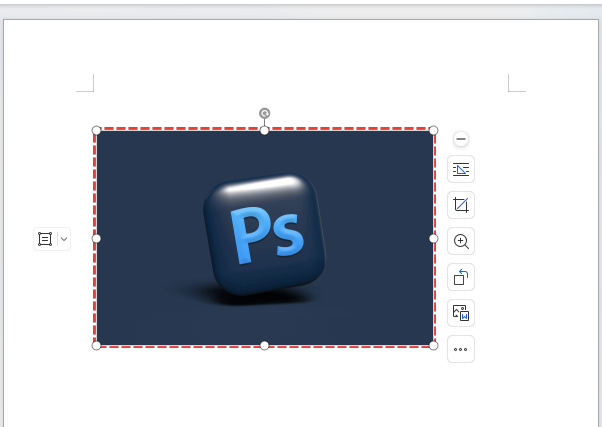
2.选中插入的图片,点击右侧【布局选项】中的【查看更多】,弹出“布局”对话框;
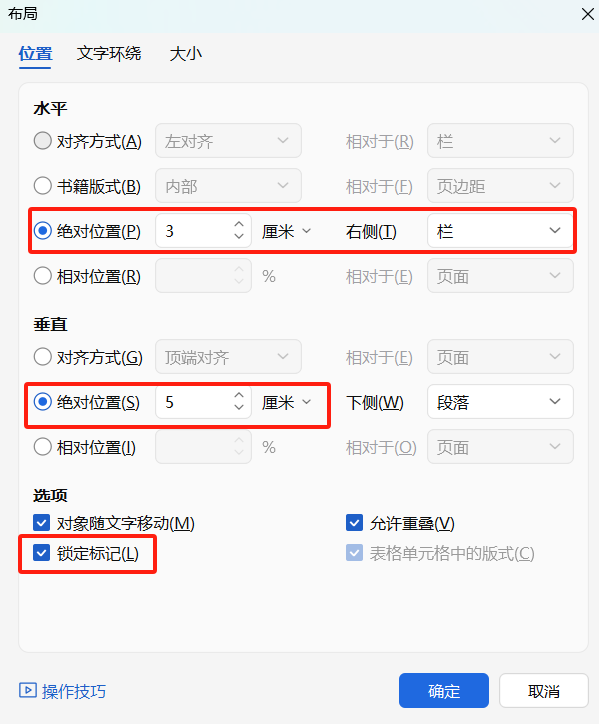
3.在文字环绕栏选择“四周型”(可根据需求调整),切换到【位置】选项卡,设置水平绝对位置(如3厘米,右侧选“栏”)、垂直绝对位置(如5厘米,下侧选“页面”),最后勾选“锁定”即可通过绝对位置固定图片。
二、表格定位
如果有多张图片排版,可借助表格定位。
1.点击【插入】-【表格】,绘制对应行列(如2行2列适配4张图);
2.选中表格右键选择【表格属性】,点击【选项】,取消“自动重调尺寸以适应内容”勾选,固定表格大小;
3.在各单元格插入图片并调整尺寸,选中表格右键【边框与底纹】选择“无边框”,若有虚线则点击【视图】取消“表格虚线”勾选即可;
结语
以上两种方法操作简单,能精准解决图片乱跑问题,新手也能快速上手。掌握这些技巧,就能让Word图片排版更规整,提升文档制作效率。


评论 (0)