


在制作 Word 文档的过程中,很多人都会通过插入图片、形状、文本框或表格来增强内容表现力。但如果直接使用默认样式,往往会出现图形风格杂乱、与正文不统一的问题,反而拉低整体排版水准。其实,只需掌握几个简单实用的 Word图形美化技巧,就能有效优化 Word图形外观,让文档看起来更加协调、有质感。
一、巧用边框样式,让图形更有层次感
为图形添加或调整边框,是提升版式结构感的基础操作。以图片为例,操作步骤如下:
1、选中需要调整的图片;
2、点击顶部的【图片工具】或【格式】选项;
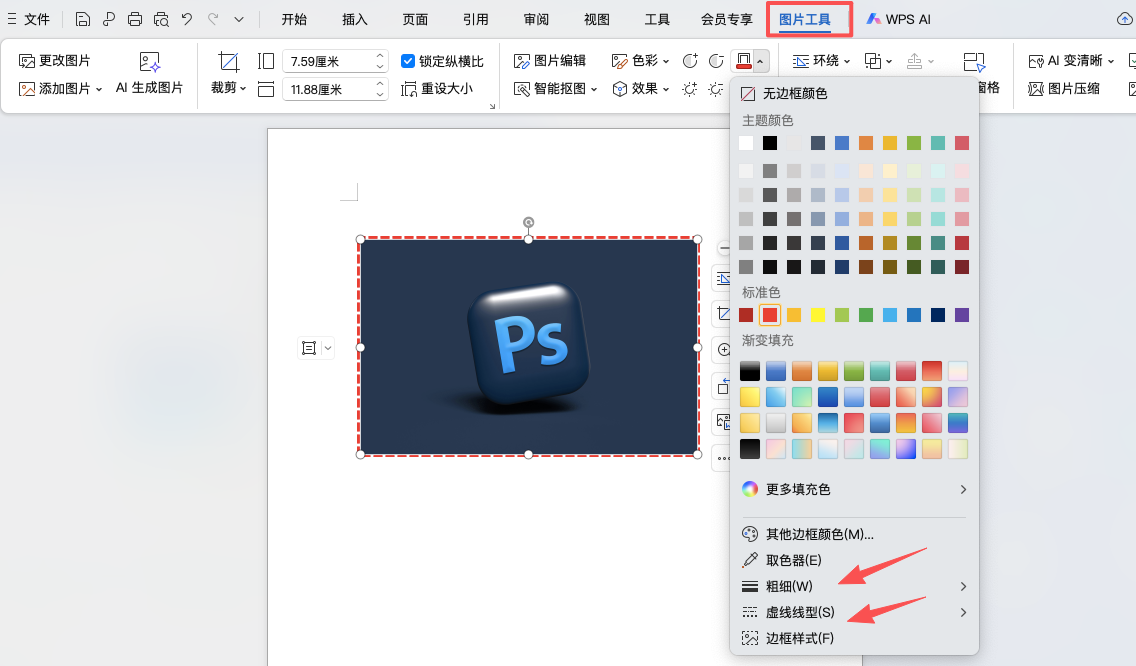
3、通过【边框样式】功能,自定义边框颜色、线条样式及粗细。
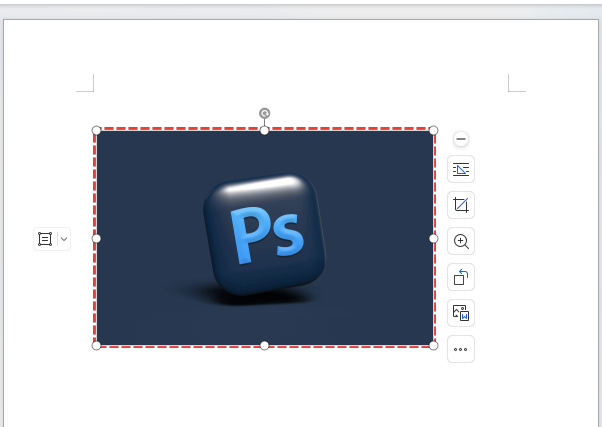
合适的边框不仅能突出图片重点,还能让图文区分更加清晰,是常见且高效的 Word排版技巧。
二、合理设置填充效果,突出重点内容
除了边框,图形填充也是影响视觉效果的重要因素。以文本框为例:
1、选中文本框后,进入【文本工具】→【填充】;
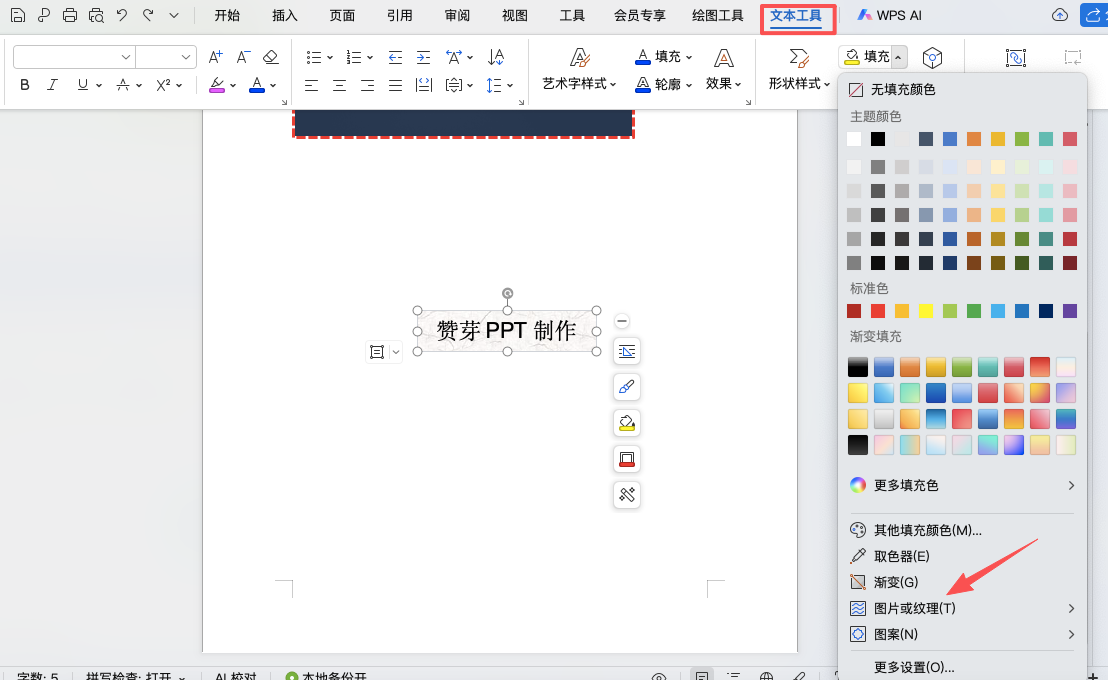
2、选择合适的纯色、渐变色,或低透明度的图片填充;

3、根据文档整体配色进行调整,避免颜色过于突兀。
恰当的填充效果,能帮助读者快速捕捉关键信息,同时提升整体美观度。
三、应用场景与实用总结
这些 Word图形样式设置 方法,非常适合用于工作汇报、策划方案、教学课件或宣传资料中。通过边框与填充的合理搭配,不仅能改善文档视觉体验,还能体现出更专业、更细致的排版水平。


评论 (0)