


日常处理多图片Word文档时,调整图片大小往往耗时费力。无论是统一文档格式还是优化阅读体验,精准调整图片大小、高效完成批量图片大小设置,都是提升效率的关键。下面分享3个实用方法,轻松解决批量调整Word图片大小的难题。
一、F4键快速复用
F4键的核心作用是“重复上一步操作”,适用于图片数量较少的场景。
具体步骤:①先精准调整好一张图片的格式与大小;②选中其他需要调整的图片,按下【F4】键即可同步格式(笔记本电脑需同时按住【Fn+F4】)。
二、选择窗格批量操作
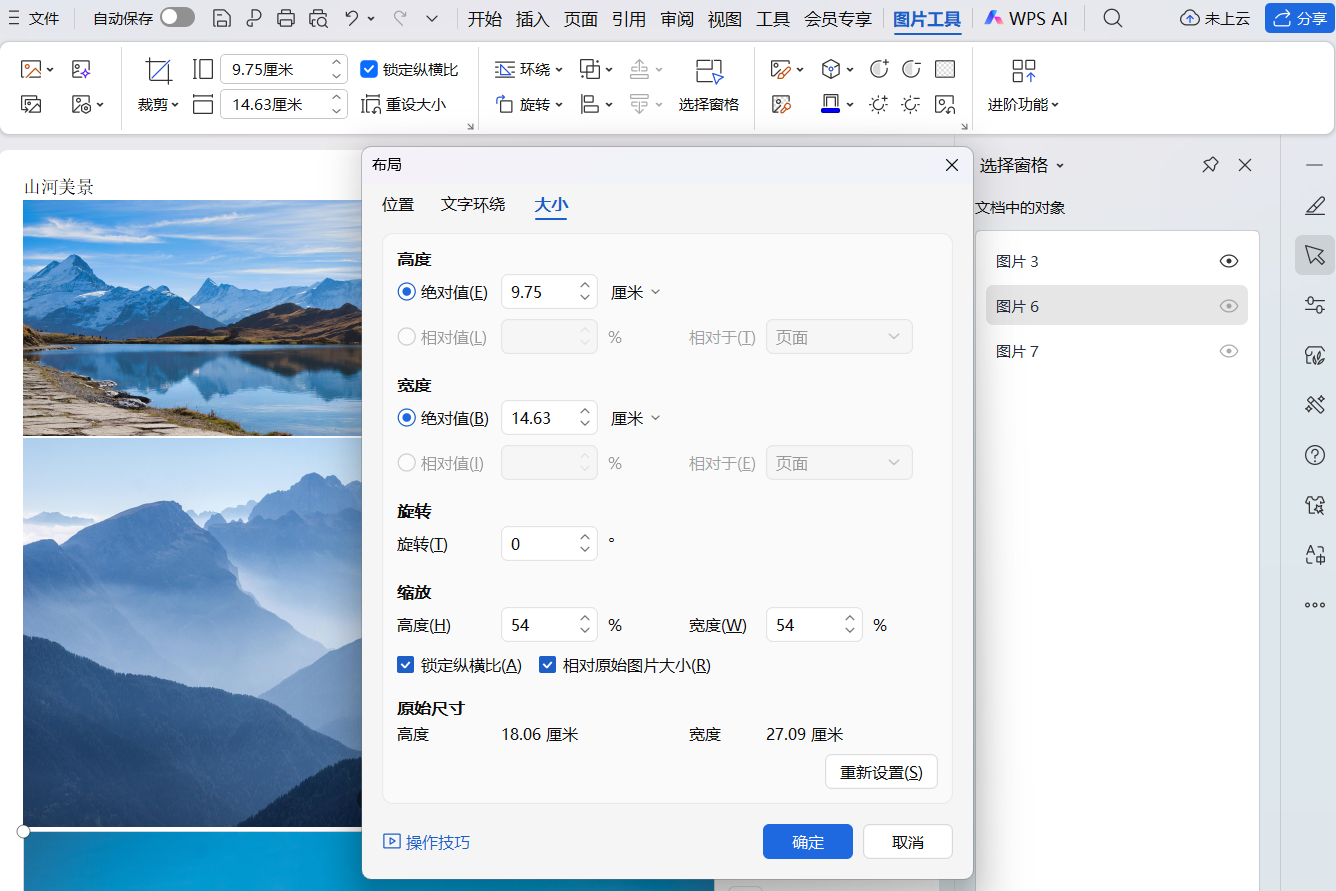
该方法需确保图片文字环绕类型为“非嵌入型”(嵌入型图片视为字符,无法多选),更适合文档编辑初始阶段使用。
步骤如下:
①插入第一张图片时,设置文字环绕为“上下环绕型”;
②点击【图片格式-环绕文字-设置为默认布局】,后续插入图片将自动沿用该格式;
③切换至【视图-Web版式视图】,点击【开始-选择-选择窗格】,可查看全部图片;
④按住【Ctrl】键选中带眼睛图标的非嵌入型图片;
⑤通过【图片格式】修改大小,勾选“锁定纵横比”可仅填宽度或高度。
三、VBA宏进阶方案
VBA宏是功能最完整的解决方案,适合图片量大、嵌入型图片多,或有个性化调整需求的场景。
步骤:①按【Alt+F11】或点击【开发工具-VisualBasic】打开编辑器;
②【插入-模块】,输入对应功能代码(具体的代码可以咨询AI哦);
③关闭编辑器,按【Alt+F8】或点击【开发工具-宏】,选择宏名称运行即可批量调整。
综上,少量图片选F4键,初始编辑选选择窗格,复杂需求用VBA宏,按需选择就能高效搞定Word图片批量调整。


评论 (0)