


在长篇报告、学术论文等文档编辑中,分散的多个表格给数据对比带来不便,优化排版需要进行表格合并。掌握高效的表格合并方法,能大幅提升文档处理效率,下面为大家整理三种实用的Word表格合并技巧。
一、Delete键删除法:适用于无间隔表格
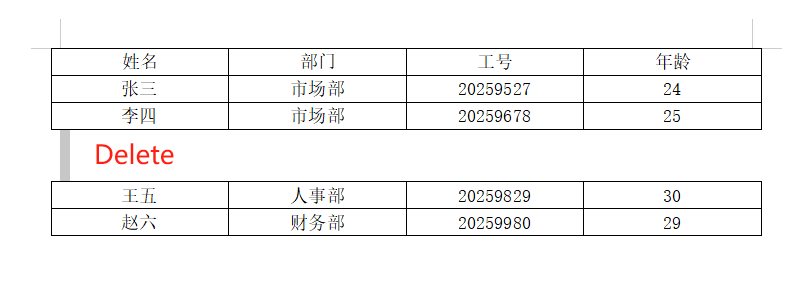
此方法仅适用于两个表格之间无内容的情况。
操作方法:选中两个表格之间的空白区域,直接按下【Delete】键即可完成两个表格的合并。
二、拖拽/剪切复制法
该方法无使用限制,适配多数表格合并场景。
操作方法:全选需要移动的表格,然后拖拽表格至目标表格的上方或下方,即可完成合并。
若表格位置较远,也可使用【Ctrl+X】剪切或【Ctrl+C】复制组合键,将表格剪切或复制后,粘贴至目标表格的上方或下方,实现合并。
三、文本转换法:保留格式方案
此方法同样无使用限制,且能最大程度保留原表格式,还可通过调整文本优化合并后表格属性。
操作方法:
1.选中需要合并的表格;
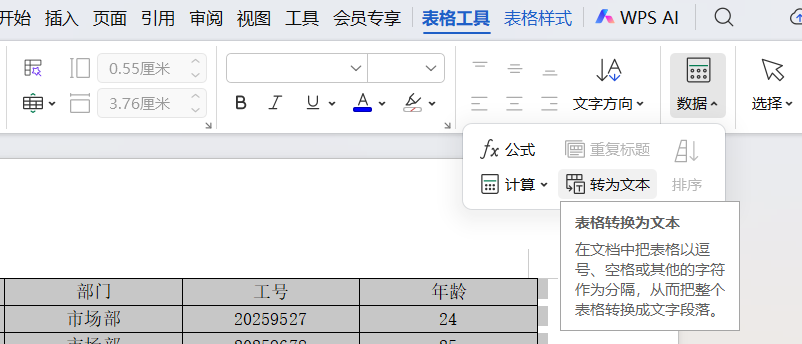
2.依次点击菜单栏【表格工具】-【转换为文本】,将选中表格批量转为文本;
3.将所有转换后的文本段落整合粘贴,确保段落间无多余标记;
4.选中整合后的全部文本;
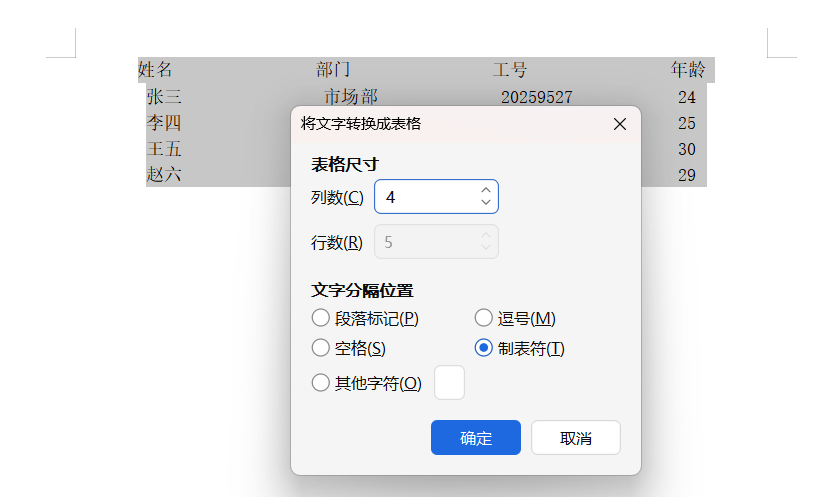
5.依次点击【插入】-【表格】-【文本转换成表格】;
6.在弹出的对话框中,确认表格“列数”,“文字分隔位置”选择【制表符】,“自动调整”选项可根据需求设置,完成后点击确认即可生成合并后的表格。
以上三种方法各有适配场景,大家可根据表格分布情况灵活选择。合理运用这些技巧,能让表格合并更高效,让文档排版更规整、数据对比更直观。



评论 (0)