


我们在使用Excel填充的时候,一般都会选择双击填充柄。但有时候也会出错,比如填充失效、或者结果“自作聪明”导致跑偏。每次填充如果都要重复修正,那效率就太低了。
今天就给大家分享2组超实用的组合键,快速解决填充柄出错问题,高效完成表格任务
一、智能填充(Ctrl+E)
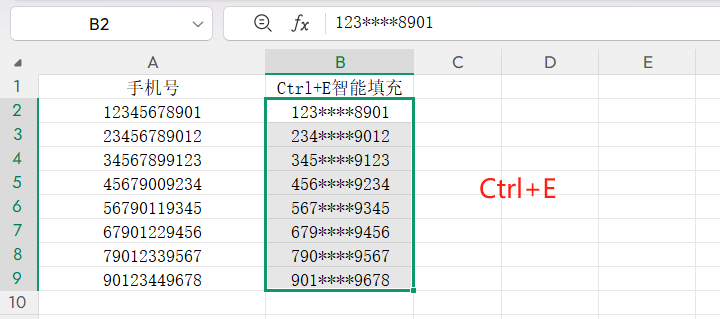
适合手机号/身份证号隐藏中间位数、内容合并/拆分等场景,操作简单:
1.格式适配场景:第一行手动输入目标格式,全选包含该行的对应列,按下【Ctrl+E】即可自动填充。
注意:系统仅按首行规则填充,不校验内容逻辑,需提前确认原始数据位数准确。
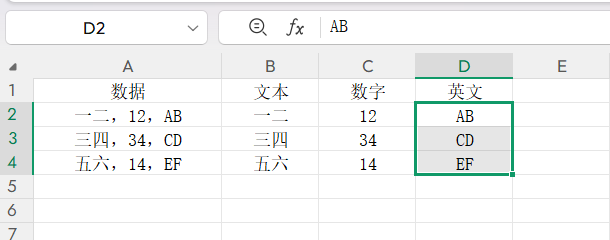
2.合并/拆分场景:首行手动完成操作,每次选中一列数据,按【Ctrl+E】批量填充。拆分时务必保证原始内容格式统一,避免拆分错误。
二、方向填充(Ctrl+D/Ctrl+R)
Ctrl+D负责向下填充,Ctrl+R负责向右填充。
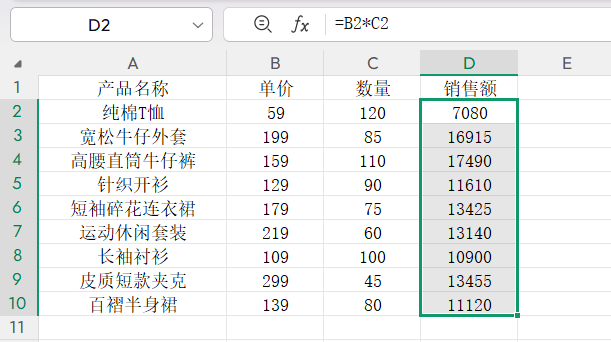
操作步骤:首行手动输入内容或公式,全选包含该行的目标范围,按下对应组合键即可。
其核心优势的是,可灵活选择填充范围,还能规避填充柄对数字内容“自动+1”的问题,填充更精准。
结语
掌握这两组组合键,告别填充柄失效、错误填充的烦恼,日常办公效率更高。


评论 (0)