


在日常工作中,银行卡号往往是一串较长的数字,如果不进行处理,阅读和核对都会比较困难。将银行卡号按 每四位一组 进行分段显示,是常见且实用的做法。下面以 Excel 为工具,分享两种简单有效的银行卡号分段方法,帮助你快速完成格式规范化处理。
一、通过快速填充分段显示银行卡号
快速填充功能适用于数据量不大的情况,不需要编写任何公式,操作过程也非常直观。
具体操作如下:
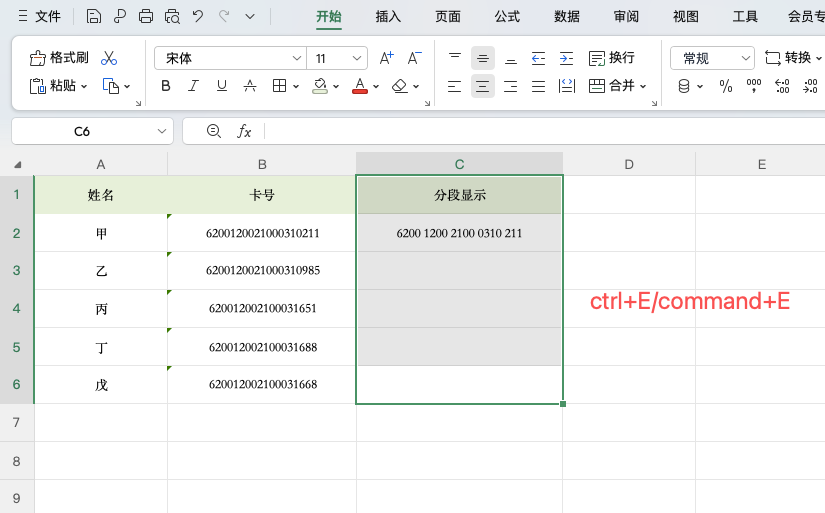
1、将 B2 单元格中的银行卡号复制到 C2 单元格。
2、在 C2 中按照每四位数字插入一个空格,手动整理出正确示例。
3、选中 C2:C6 单元格区域,按下 Ctrl + E。
4、Excel 会根据示例自动填充,其余银行卡号将按相同规则完成分段。
这种方式学习成本低,适合临时处理数据或 Excel 初学者使用。
二、使用公式实现银行卡号自动分段
当需要处理的数据较多时,使用函数公式能够显著提高效率。
操作步骤如下:
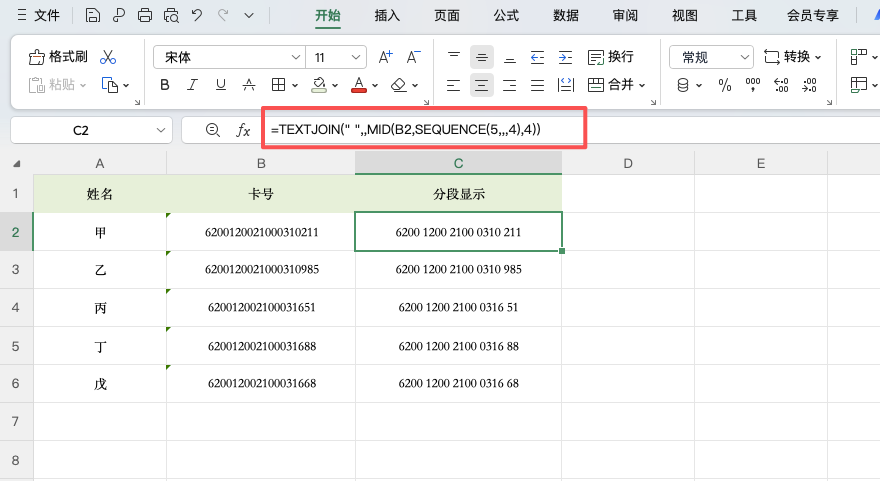
1、在 C2 单元格输入以下公式:
2、按下回车键后,将公式向下拖动复制,即可完成银行卡号的批量分段显示。
其中,SEQUENCE(5,,,4) 用于生成每隔 4 位的起始位置,MID 函数按顺序提取对应字符,最终通过 TEXTJOIN 函数以空格进行拼接,生成规范的银行卡号格式。
该方法自动化程度高,非常适合 财务数据整理、银行卡信息批量处理 等使用场景。
总结
通过以上两种方法,无论是少量银行卡号的快速整理,还是大量数据的统一格式处理,都可以在 Excel 中轻松完成。根据实际需求选择合适的方式,不仅能提升处理效率,也能让银行卡号展示更加清晰、规范。


评论 (0)